Apskaita (Accounting / App1)
Pilna finansų valdymo sistema — sąskaitos faktūros, pardavimai, pirkimai, banko suderinimas, atlyginimai, ataskaitos ir VMI deklaracijos.
Apskaita yra verslo finansų ir buhalterijos centras. Visos sandėlio prekės, kurias norite parduoti, turi pereiti per šią programą. Čia rašomos sąskaitos, fiksuojami pirkimai, valdomi atlyginimai ir generuojamos deklaracijos VMI'ui.
Prisijungimas
- Atidarykite my360.lt.
- Prisijunkite su savo el. paštu ir slaptažodžiu.
- Pradiniame puslapyje paspauskite ant Apskaita kvadratėlio.
- Jei turite daugiau nei vieną įmonę — pasirinkite, su kuria dirbsite.
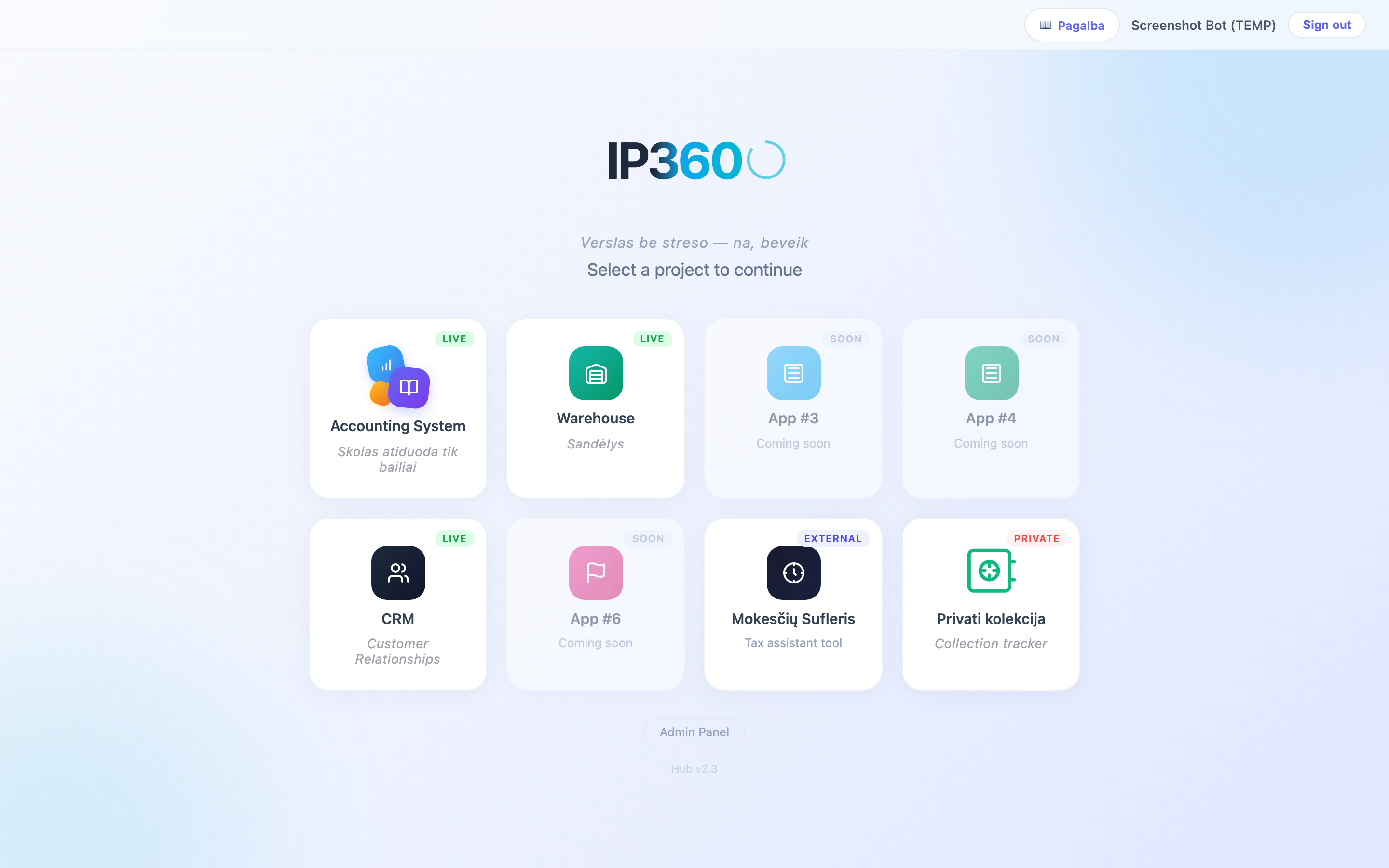
Įmonės pasirinkimas — kas tai, kodėl svarbu
Kas yra „įmonė" apskaitos kontekste?
Apskaitos prasme „įmonė" yra atskira juridinė (teisinė) struktūra — pvz., UAB, MB, IĮ, ar privataus asmens verslo liudijimas. Kiekviena įmonė turi:
- Savo pavadinimą (pvz., „UAB Gavau", „IP360, MB").
- Savo įmonės kodą (9 skaitmenų numeris, priskiriamas Registrų centre).
- Savo PVM numerį (pvz., LT123456789), jei yra PVM mokėtoja.
- Savo banko sąskaitą, į kurią gauna pinigus ir iš kurios moka.
- Savo buhalteriją — atskirus įrašus, ataskaitas, deklaracijas.
- Savo mokesčių įsipareigojimus — PVM, GPM, Sodra, pelno mokestis.
Tai reiškia: jei jūs turite dvi įmones, joms negalite dalintis sąskaitomis, pardavimais ar pirkimais. Kiekviena tvarkoma atskirai, lyg jos būtų visiškai nepriklausomi verslai — nes teisiškai taip ir yra.
Kodėl ip360 hub palaiko kelias įmones vienu metu?
Daugelis mūsų vartotojų turi daugiau nei vieną juridinį asmenį:
- Vieną UAB produktų pardavimui Lietuvoje, o kitą MB — eksportui.
- Vieną IĮ asmeniniams reikalams, o UAB verslui.
- Vieną įmonę savo prekėms, o kitą — konsignacijoms kitų vardu.
Vietoj to, kad naudotumėte dvi atskiras apskaitos programas (arba du skirtingus Excel failus), ip360 hub leidžia viską tvarkyti vienoje vietoje — tik su aiškia riba tarp įmonių.
Kaip sistema parodo, kurią įmonę jūs dabar naudojate?
Prisijungę prie apskaitos programos, pirma pamatysite įmonės pasirinkimo puslapį (jei turite daugiau nei vieną). Čia matysite visas įmones, prie kurių turite prieigą. Spauskite ant vienos — atsidarys skydelis tos įmonės.
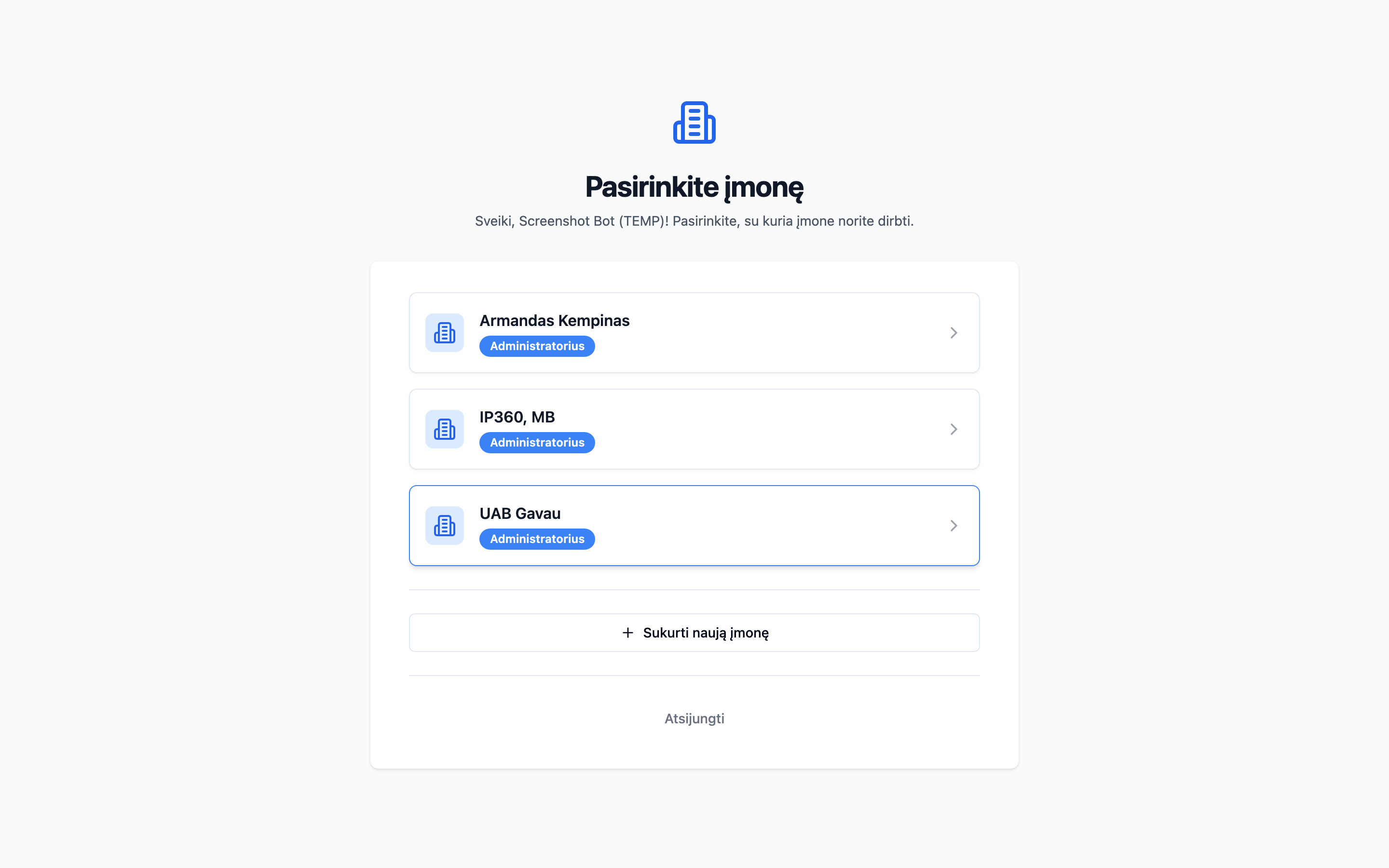
Po pasirinkimo, kairėje šoninėje navigacijoje (viršuje) bus rodomas aktyvios įmonės pavadinimas — pvz., „IP360, MB". Tai yra jūsų „dabartinė" įmonė. Visos sąskaitos, pardavimai, pirkimai, kuriuos kursite, priklausys šiai įmonei.
Kaip pakeisti aktyvią įmonę?
Jei jums reikia persijungti į kitą įmonę (pvz., iš UAB Gavau į IP360 MB), nereikia atsijungti ir prisijungti iš naujo. Tiesiog:
- Kairėje šoninėje navigacijoje, virš meniu punktų, matote savo dabartinės įmonės pavadinimą su mažomis dvipusėmis rodyklėmis dešinėje (↔).
- Paspauskite ant jo. Atsivers išskleidžiamasis sąrašas su visomis kitomis jums prieinamomis įmonėmis.
- Pasirinkite kitą įmonę.
- Puslapis automatiškai perkraunamas — rodomi tos įmonės duomenys. Pastebėsite, kad dashboard'o skaičiai pasikeitė, sąskaitų sąrašas dabar rodo kitą rinkinį, ir t. t.
Pavyzdys, kaip gali įvykti kritinė klaida:
- Dirbate su UAB Gavau, sukuriate sąskaitą klientui už 500 €.
- Po to paspaudžiate „Save".
- Pastebite, kad viršuje rodoma „IP360 MB", o ne „UAB Gavau".
- Sąskaita buvo priskirta NE TAI ĮMONEI, kurios pinigai turėjo ateiti.
Kad taip neatsitiktų — KAS KARTĄ prieš kurdami naują dokumentą, pažiūrėkite į šoninę navigaciją ir įsitikinkite, kad pavadinimas atitinka jūsų ketinimą. Geriausia — išsiraskite įprotį patikrinti du kartus.
Klaidingai priskirta sąskaita nėra lengva ištaisyti — reikia sukurti kreditinę sąskaitą anuliavimui ir naują sąskaitą teisingoje įmonėje, o abi operacijos eis į audito žurnalą.
Naujos įmonės sukūrimas — Company Wizard
Jei reikia pridėti dar vieną įmonę (pvz., atidarėte naują UAB), naudojamas įmonės kūrimo vedlys (Company Wizard). Šį veiksmą gali atlikti tik super-admin vaidmenį turintis vartotojas.
Žingsnis po žingsnio
- Kairėje šoninėje navigacijoje paspauskite ant aktyvios įmonės pavadinimo, kad atsivertų išskleidžiamasis sąrašas.
- Apačioje sąrašo matysite mygtuką „+ Pridėti įmonę" (Add Company). Paspauskite.
- Atsivers Company Wizard'as — keliapakopis langas.
-
1 žingsnis — pagrindiniai duomenys:
- Name (pavadinimas) — oficialus įmonės pavadinimas, kuris bus rodomas sąskaitose ir VMI dokumentuose. Pvz., „UAB NAUJA ĮMONĖ".
- Legal form (teisinė forma) — išskleidžiamasis sąrašas: UAB, MB, IĮ, AB, verslo liudijimas.
- Company code (įmonės kodas) — 9 skaitmenų numeris iš Registrų centro. Privalomas.
- VAT number (PVM numeris) — pvz., „LT123456789". Neprivalomas, jei įmonė nėra PVM mokėtoja.
- Is VAT payer? (Ar PVM mokėtojas?) — varnelė. Įtakoja default'inę PVM schemą.
-
2 žingsnis — adresas ir kontaktai:
- Teisinis adresas (juridinis)
- Faktinis adresas, jei kitoks
- El. paštas — bus naudojamas siunčiant sąskaitas klientams iš šios įmonės vardu.
- Telefonas
-
3 žingsnis — banko duomenys:
- Banko pavadinimas (pvz., Swedbank, SEB, Luminor)
- IBAN numeris
- BIC/SWIFT kodas (nebūtina Lietuvos bankuose)
Šie duomenys bus rodomi sąskaitų apačioje kaip „Mokėjimo rekvizitai".
-
4 žingsnis — numatytieji nustatymai:
- Valiuta (paprastai EUR)
- Numatytoji PVM schema
- Sąskaitų numeracijos formatas (pvz.,
{YYYY}-{MM}-{NNNN}) - Sąskaitų plano šablonas (Lietuvos standartinis arba custom)
- 5 žingsnis — peržiūra ir patvirtinimas. Peržiūrėkite visą informaciją, spauskite „Create Company".
-
Sistema:
- Sukuria įmonės įrašą duomenų bazėje.
- Užpildo sąskaitų planą pagal pasirinktą šabloną.
- Nustato numeracijos sekos pradžią (pvz., sąskaitos pradės nuo
{YYYY}-{MM}-0001). - Automatiškai perjungia jus į šią naują įmonę.
- Nuo šio momento naujoji įmonė atsiras jūsų įmonių sąraše ir galėsite į ją įvesti pardavimus, pirkimus, darbuotojus ir viską kita.
Navigacija ir sąsaja
Apskaitos sąsają sudaro:
- Viršutinė juosta — įmonė, vartotojas, pranešimai.
- Šoninė navigacija — pagrindinis meniu.
- Pagrindinis turinys — puslapio duomenys.
Meniu punktai
| Punktas | Paskirtis |
|---|---|
| Skydelis | Finansinė apžvalga, pagrindinės metrikos |
| Inventorius | Prekių sąrašas (sinchronizuojasi su Sandėliu) |
| Pardavimai | Pardavimo operacijų registravimas |
| Sąskaitos faktūros | Išrašymas, spausdinimas, siuntimas el. paštu |
| Išankstinės sąskaitos (Proforma) | Rezervacinės ar pradinės sąskaitos |
| Kreditinės sąskaitos | Grąžinimai, anuliavimai |
| Pirkimai (Payables) | Tiekėjų sąskaitos, OCR |
| Ilgalaikis turtas | Asset'ai su nusidėvėjimu |
| Banko suderinimas | Banko išrašo importas ir suderinimas |
| Dokumentai | Failų saugykla |
| Darbuotojai | Darbuotojų kortelės |
| Atlyginimai | Payroll skaičiavimas |
| Atostogos | Atostogų registravimas |
| Ataskaitos | P&L, balansas, pinigų srautas |
| Istorija | Audito žurnalas |
| Vartotojai | Prieigų valdymas |
| Nustatymai | Įmonės konfigūracija |
Skydelis (Dashboard)
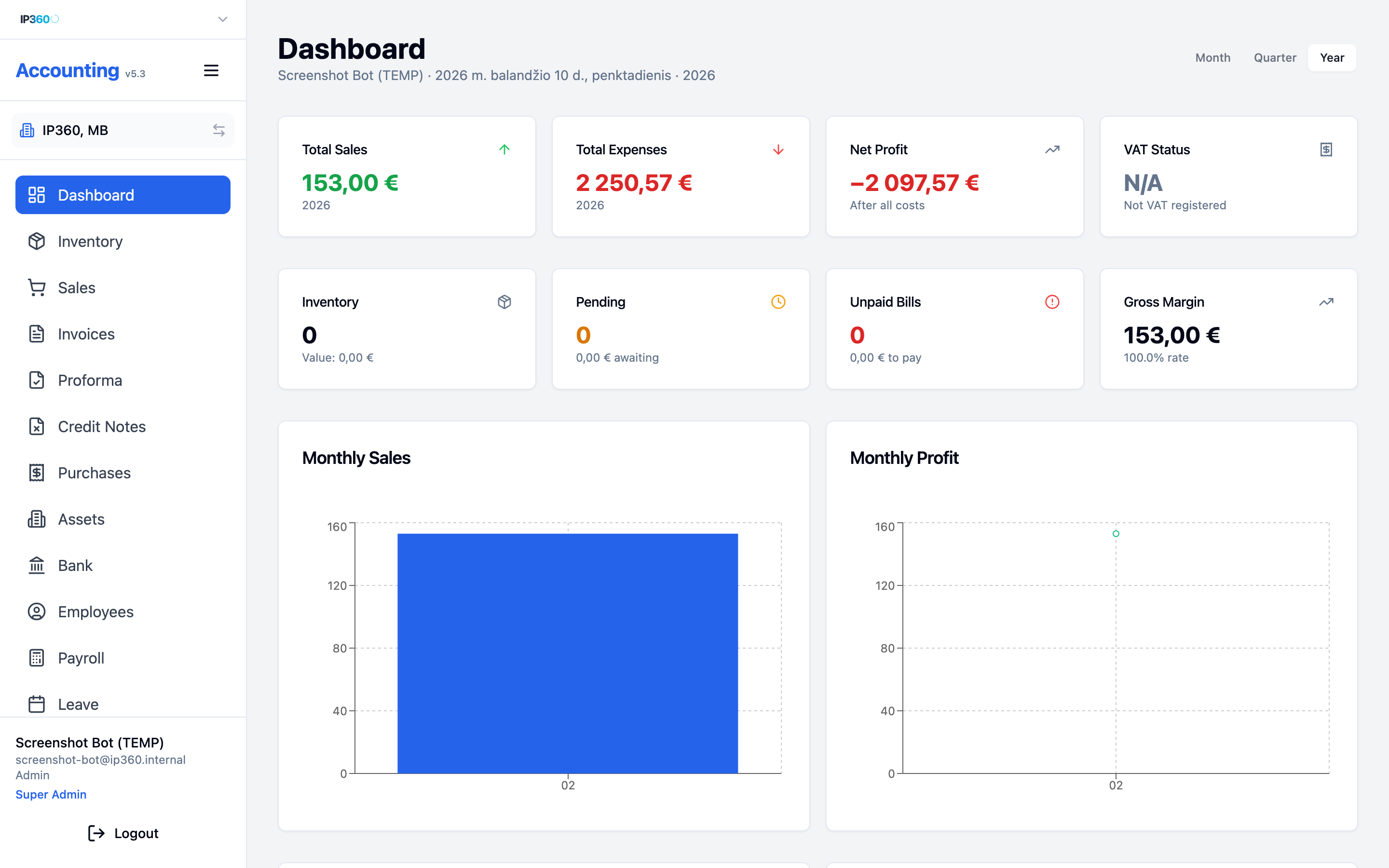
Apskaitos skydelis rodo finansinę apžvalgą pasirinktai įmonei. Čia vienu žvilgsniu matote, kaip sekasi versle.
Pagrindinės metrikos
- Šio mėnesio pardavimai — suma ir operacijų skaičius
- Išrašytos sąskaitos — laukia apmokėjimo / apmokėtos
- Neapmokėtos tiekėjų sąskaitos — įsipareigojimai
- Banko likutis — iš paskutinio suderinto išrašo
- Pelnas / nuostolis — einamojo mėnesio
Diagramos
- Pardavimų tendencija (12 mėnesių)
- Išlaidų suskirstymas pagal kategoriją
- Klientų TOP 10
Inventorius
Apskaitos inventorius rodo tas pačias prekes, kaip ir Sandėlio programa. Svarbiausia suprasti:
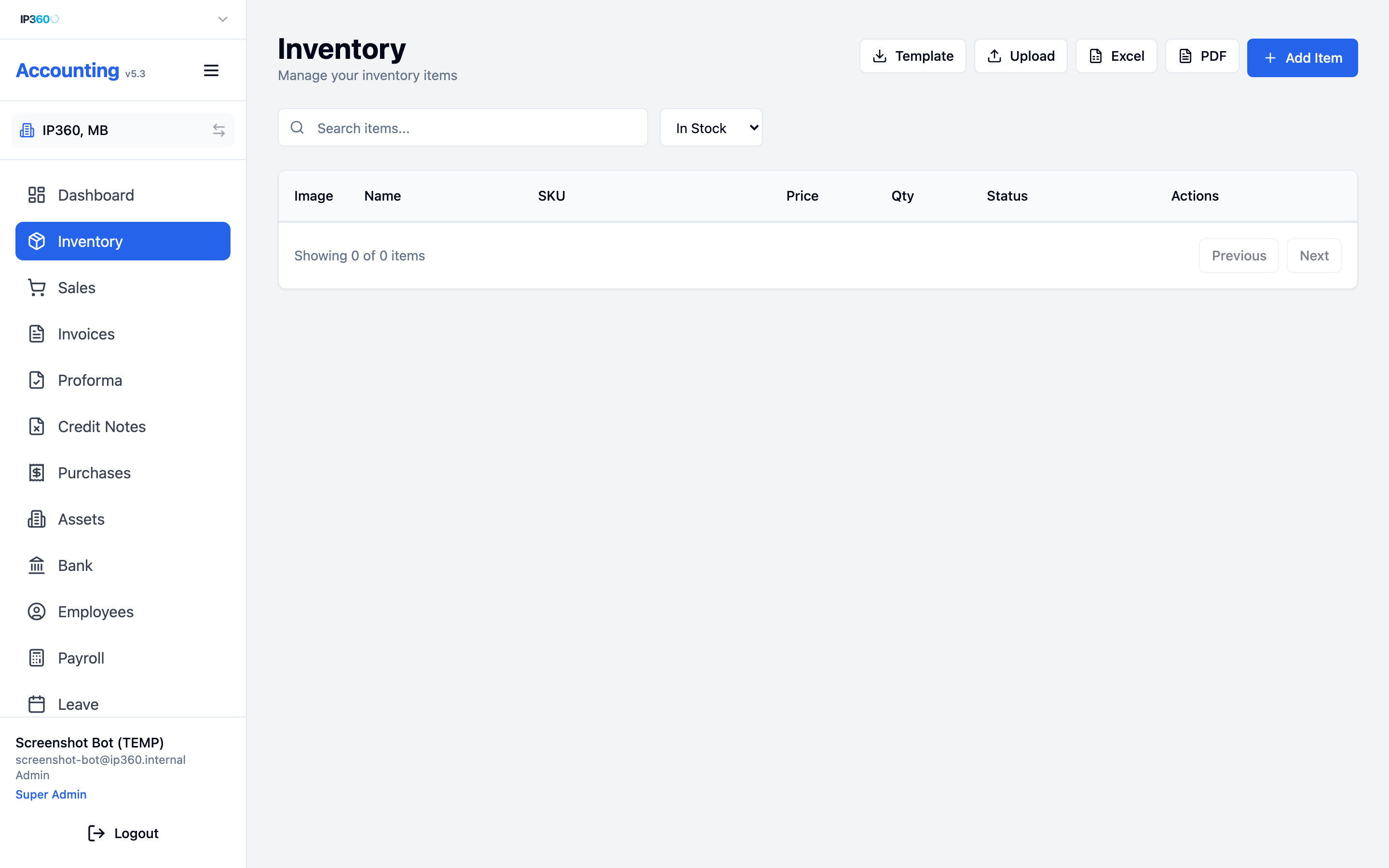
- Prekės šaltinis yra Sandėlys. Naujos prekės pridedamos ten, ne čia.
- Kad prekė atsirastų čia, ji turi būti pastumta iš Sandėlio (Push to Accounting).
- Pakeitimai čia atsispindi Sandėlyje (dvipusis sinchronizavimas).
Ką galima daryti su preke
- Peržiūrėti visus laukus, nuotraukas, istoriją.
- Redaguoti kainą, kategoriją, pavadinimą.
- Susieti su pardavimu (kai klientas perka).
- Pažymėti kaip parduotą rankiniu būdu.
Pardavimai — kai pinigai keičiasi į prekę
Kas yra „pardavimas" apskaitos prasme?
Pardavimas (angl. sale) yra apskaitos operacija, fiksuojanti, kad jūsų prekė perduota klientui už tam tikrą sumą pinigų. Tai yra pati svarbiausia operacija — nes tai yra, kaip jūsų verslas uždirba.
Paprasčiau sakant: kol prekė sėdi jūsų sandėlyje, ji yra „turtas" (assets) — pinigai, kuriuos jūs investavote, bet dar nepardavete. Kai kažkas ją perka — turtas pavirsta į pajamas (revenue), o jūs gaunate pelną (pardavimo kaina minus įsigijimo kaina minus sąnaudos).
Pardavimas vs. sąskaita faktūra — koks skirtumas?
Daugelis žmonių painioja šiuos du dalykus. Skirtumas:
- Pardavimas (Sale) yra operacija — fiksuoja faktą, kad kažkas perkamas. Tai vidinis apskaitos įrašas.
- Sąskaita faktūra (Invoice) yra dokumentas, kurį išrašote klientui. Ji yra oficialus popierius, kurį klientas gauna ir kuriuo pateisina savo išlaidą. VMI reikalauja, kad visiems pardavimams B2B būtų išrašytos sąskaitos.
Paprastai pardavimas įvyksta pirma, sąskaita išrašoma po to — arba iš karto, arba kiek vėliau (per 15 darbo dienų pagal LR įstatymus). Bet ip360 hub'e galite viską daryti vienu ėjimu: sukurti pardavimą, iš jo vienu paspaudimu sugeneruoti sąskaitą, siųsti klientui el. paštu.
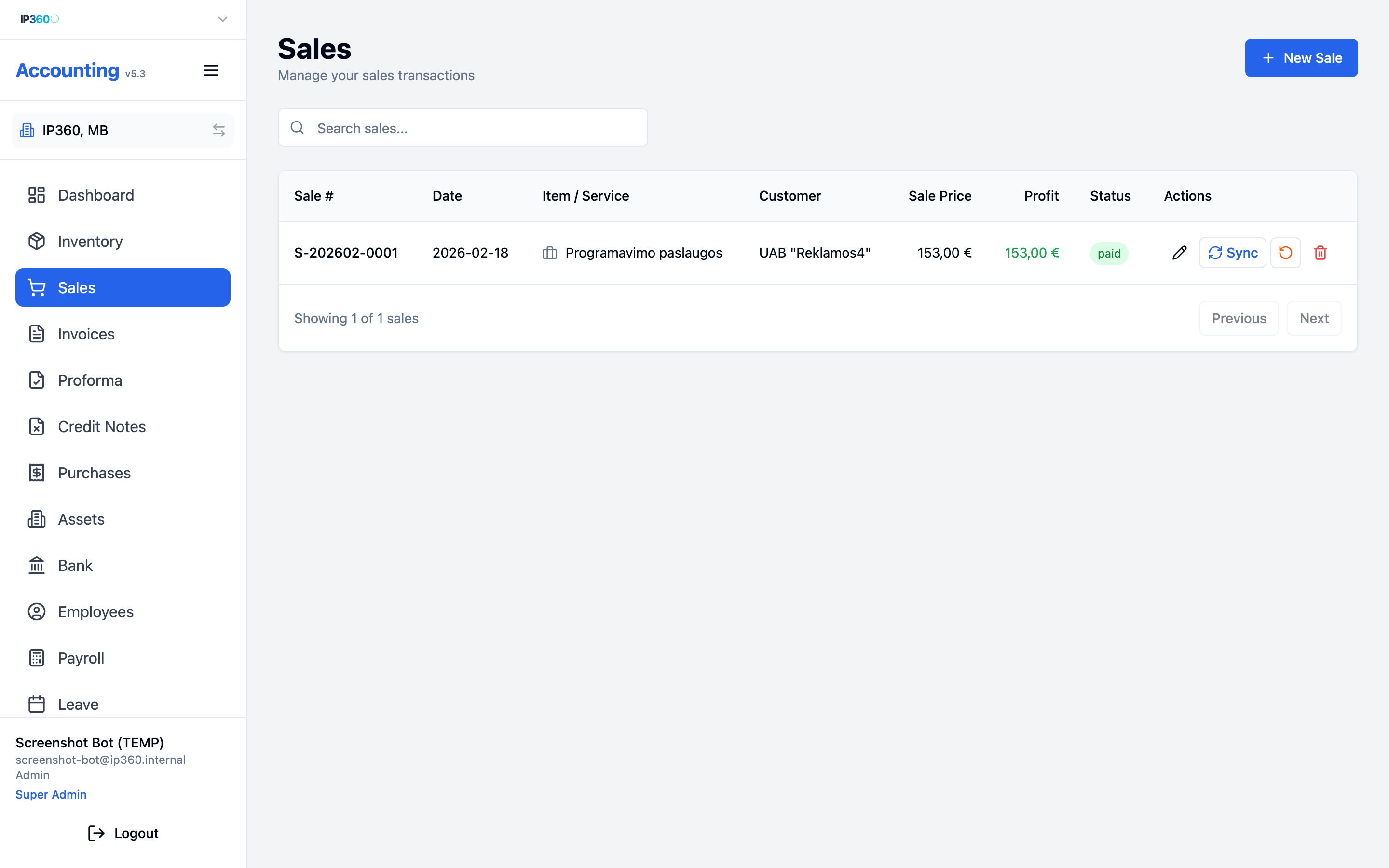
Kaip sukurti naują pardavimą — žingsnis po žingsnio
1. Atidarykite pardavimų puslapį
Šoninėje navigacijoje kairėje spauskite punktą „Sales" (Pardavimai). Atsiras visų pardavimų sąrašas, sukurtas šioje įmonėje.
2. Paspauskite „+ New Sale"
Viršuje dešinėje yra mėlynas mygtukas „+ New Sale". Paspaudus atsivers naujas langas arba naujo pardavimo forma (priklauso nuo versijos).
3. Pasirinkite klientą
Kiekvienas pardavimas turi turėti pirkėją — klientą. Tai gali būti:
- Kita įmonė (B2B) — kai parduodate kitam verslui. Reikia įmonės kodo ir PVM numerio.
- Privatus asmuo (B2C) — kai parduodate fiziniam asmeniui. Užtenka vardo, pavardės, adreso.
- Užsienio pirkėjas — papildomai reikia šalies kodo, nes tai keičia PVM taisykles.
Formoje rasite „Customer" lauką:
- Pradėkite rašyti kliento vardą arba įmonės pavadinimą. Sistema iš karto rodys sąrašą jau turimų klientų, kurie atitinka.
- Jei klientas jau yra sąraše — spauskite ant jo vardo, laukas užsipildo, tęsiate toliau.
-
Jei kliento nėra — spauskite „+ Create new customer"
(sukurti naują klientą). Atsivers trumpa forma:
- Vardas / Įmonės pavadinimas
- Įmonės kodas (jei B2B)
- PVM numeris (jei B2B PVM mokėtojas)
- Adresas, miestas, šalis, pašto kodas
- El. paštas (svarbu — reikės, kai norėsite siųsti sąskaitą)
- Telefonas
- Paspauskite „Save" — klientas išsaugomas jūsų klientų kataloge ir automatiškai priskiriamas šiam pardavimui.
4. Pridėkite prekes (sale items)
Pardavimas gali būti sudarytas iš vienos ar kelių prekių — tai vadinama „sale items" arba tiesiog eilutėmis. Kiekviena eilutė turi:
- Prekės pavadinimą
- Kiekį
- Vieneto kainą
- PVM tarifą
- Sumą (apskaičiuojamą automatiškai)
Dvi galimybės pridėti eilutę:
A. Pridėti iš sandėlio inventoriaus (susieta prekė)
Jei parduodate tikrą prekę, kurią jau turite savo sandėlyje (pastumtą į apskaitą), rekomenduojame pasirinkti ją iš inventoriaus. Tai užtikrina, kad:
- Sandėlio statusas automatiškai pasikeis į
sold. - Sistema žinos, kiek jūs uždirbote pelno (pardavimo kaina minus įsigijimo kaina).
- Dashboard'o skaičiai (Realized Profit) atsinaujins automatiškai.
Procesas:
- Pardavimo formoje spauskite „+ Add from Inventory".
- Atsivers inventoriaus pasirinkimo langas — paieškos laukas ir prekių sąrašas.
- Pradėkite rašyti pavadinimą arba SKU, kad rastumėte prekę.
- Spauskite ant prekės. Ji pridedama prie pardavimo kaip nauja eilutė.
- Automatiškai užsipildys: pavadinimas (iš prekės), kaina (iš „Expected sale price"), PVM schema (iš prekės nustatymų).
- Jei reikia, pakoreguokite kainą — kartais klientas gauna nuolaidą, arba parduodate už didesnę kainą nei planavote.
B. Pridėti laisvą eilutę (free line)
Jei parduodate kažką, ko nėra sandėlyje (pvz., paslauga, konsultacija, siuntimas, tyrimas) — pridedate laisvą eilutę:
- Spauskite „+ Add Free Line".
-
Rankomis įveskite:
- Aprašymą (pvz., „Konsultacija dėl antikvariatų")
- Kiekį (pvz., 2 val.)
- Vieneto kainą
- PVM tarifą
- Sistema apskaičiuos suminę sumą automatiškai.
5. Pasirinkite pardavimo datą
Laukas „Sale date" — kada pardavimas įvyko. Dažniausiai tai yra dabartinė diena, bet galima pakoreguoti, jei vedate pardavimą, įvykusį anksčiau. Svarbu:
- Ši data nustato, į kurį mėnesį pardavimas pateks ataskaitose.
- Nekoreguokite šios datos be reikalo — tai gali sukelti apskaitos neatitikimų tarp bankinio išrašo datų ir jūsų pardavimų.
6. Pasirinkite apmokėjimo būdą
„Payment method" — kaip klientas sumokėjo arba kaip mokės:
- Bank transfer (banko pavedimas) — dažniausias B2B būdas.
- Cash (grynieji) — asmeniniams pirkimams.
- Card (kortelė) — jei naudojate POS terminalą.
- Etsy/PayPal/Stripe — marketplace'ų atvejams.
Apmokėjimo būdas svarbus mokesčių sekimui ir banko suderinimui — pvz., jei pažymėsite „Bank transfer", vėliau banko suderinime sistema paieškos šio pardavimo atitikmens banko išraše.
7. Pasirinkite apmokėjimo terminą
„Due date" arba „Payment terms" — kada klientas turi sumokėti. Paprastos parinktys:
- Immediate — iš karto (dažnai, kai mokama grynieji ar kortelė).
- 7 days — savaitės terminas.
- 14 days — dviejų savaičių.
- 30 days — mėnesio, dažnas B2B.
- Custom — jūsų pasirinkta data.
8. Pažymėkite „Paid" jei jau sumokėta
Jei klientas jau sumokėjo (pvz., grynieji ar akimirksniu per kortelę), pažymėkite varnelę „Mark as paid". Nebereikės vėliau grįžti ir atnaujinti. Jei ne — palikite nepažymėtą, ji liks su statusu „pending", kol sumokės arba jūs rankiniu būdu pažymėsite.
9. Peržiūrėkite ir išsaugokite
Apačioje matysite sumų santrauką:
- Subtotal (suma be PVM)
- VAT (PVM suma)
- Total (viso su PVM)
Patikrinkite, ar skaičiai teisingi. Paspauskite „Save Sale" (išsaugoti pardavimą). Sistema:
- Sukuria pardavimo įrašą.
- Jei pridėjote susietų prekių — pakeičia jų statusą į
sold. - Statusas persiduoda ir sandėlio programai (dvipusis sinchronizavimas).
- Dashboard'o skaičiai atsinaujina.
- Pasirodo žinutė „Sale created" ir nukreipia jus į pardavimo detalių puslapį.
Pardavimo detalės po išsaugojimo
Pardavimo detalių puslapis rodo visus įrašus ir veiksmų mygtukus:
- Create Invoice — sugeneruoja sąskaitą faktūrą iš šio pardavimo. Tai yra dažniausias kitas žingsnis.
- Create Proforma — sugeneruoja išankstinę sąskaitą.
- Edit — leidžia pakeisti pardavimo laukus (jei dar ne vėlu).
- Mark as Paid / Unpaid — keisti apmokėjimo statusą.
- Delete — ištrina pardavimą (pavojinga — jei iš jo jau išrašyta sąskaita, reikia pirma ją ištrinti).
PVM schemos — kiekviena detaliai
Standartinis PVM (Standard, 21%)
Įprasta PVM schema. Prie prekės kainos pridedami 21%, kuriuos jūs surenkate iš kliento ir vėliau perduodate VMI.
Pavyzdys: prekė 100 € + 21 € PVM = klientas moka 121 €. Iš šių pinigų 21 € priklauso VMI, 100 € jums.
Kada naudoti:
- Prekės naujos, iš gamintojo ar PVM mokėtojo.
- Paslaugos.
- Standartiniai verslo pardavimai Lietuvoje.
Marža (Margin scheme)
Speciali schema, skirta antikvariniams, naudotiems daiktams ir meno kūriniams. PVM skaičiuojamas ne nuo pardavimo kainos, o tik nuo maržos (pardavimo kaina minus įsigijimo kaina).
Pavyzdys: pirkote gintarinį žiedą už 40 € iš privataus asmens (be PVM), parduodate už 120 €. Marža = 80 €. PVM = 80 × 21% / 1,21 = 13,88 €. Jūs mokate VMI tik 13,88 €, o ne 25,20 € (kuriuos turėtumėte mokėti standartinio PVM atveju).
Kada naudoti:
- Prekė pirkta iš privataus asmens be PVM sąskaitos.
- Antikvarinės prekės (100+ metų).
- Naudoti meno kūriniai, kolekciniai daiktai.
- Vintažas (20+ metų).
Neapmokestinama (Zero-rated / Reverse charge)
Kai PVM iš vis neapmokestinamas arba perkeltas ant pirkėjo (reverse charge). Pvz.:
- Eksportas už ES ribų — 0% PVM.
- ES pardavimas kitam PVM mokėtojui — reverse charge (pirkėjas pats sumoka PVM savo šalyje).
- Kai kurios specifinės paslaugos pagal LR įstatymus.
Jei pasirinksite neteisingą PVM schemą, šie padariniai gali atsitikti:
- VMI pareikalaus permokėto PVM grąžinimo su baudomis.
- Arba — VMI atras, kad nesumokėjote pakankamai PVM, ir pareikalaus papildomai + delspinigių.
- Patikrinimo metu gali būti peržiūrimi visi paskutinių 3–5 metų pardavimai.
Auksinė taisyklė: jei nesate 100 % tikri, kuri PVM schema tinka — paklauskite savo buhalterio prieš išsaugodami pardavimą. Kelios minutės pasikonsultuoti atpigs nuo tūkstančių eurų baudų vėliau.
Sąskaitos faktūros — oficialus dokumentas klientui
Kas yra „sąskaita faktūra"?
Sąskaita faktūra (angl. invoice, lot. factura) yra oficialus apmokestinamas dokumentas, kurį jūs kaip pardavėjas išduodate pirkėjui. Ji yra:
- Oficiali — VMI reikalauja jas išrašyti visiems B2B pardavimams (kitoms įmonėms) ir daugeliui B2C (fiziniams asmenims, kai suma > 500 €).
- Sunumeruota — kiekviena sąskaita turi unikalų numerį tos įmonės numeracijoje. Pvz., „2026-04-0015" — metai, mėnuo, eilės numeris.
- Negalima ištrinti — kai sąskaita išrašyta, ji lieka sistemoje amžinai. Jei suklydote — taisote per kreditinę sąskaitą.
- Su privalomais laukais pagal LR įstatymus: pardavėjas, pirkėjas, data, eilės numeris, prekių/paslaugų sąrašas, sumos, PVM, apmokėjimo terminai.
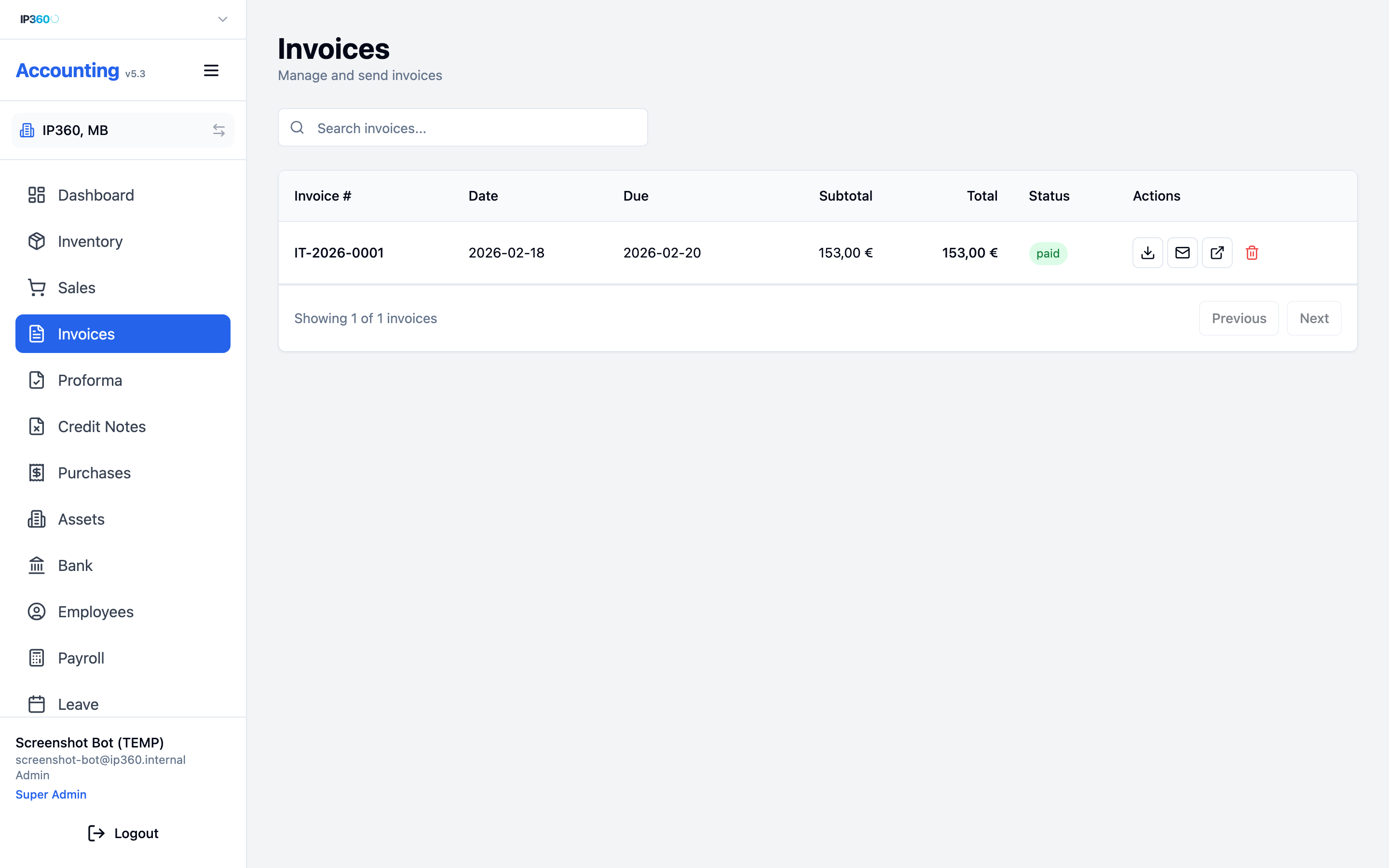
Kodėl svarbu sąskaitas išrašyti teisingai?
- Klientas reikalauja. Be sąskaitos klientas negali jos apmokėti iš savo apskaitos.
- VMI reikalauja. Jei per patikrinimą nebus rastas atitinkamas dokumentas, galite gauti baudą.
- Jūsų pajamos oficialios. Sąskaita yra „įrodymas", kad uždirbote — pagrindas mokesčių deklaracijoms.
- Bankinis tvarkymas. Klientas paprastai sąskaitos numerį rašo pavedimo pranešime — tai padeda jums susieti apmokėjimą su teisinga sąskaita per banko suderinimą.
Kaip sukurti sąskaitą faktūrą — du būdai
Būdas A: iš pardavimo (rekomenduojama)
Jei jūs jau sukūrėte pardavimą (Sale), sąskaita kuriama vienu paspaudimu:
- Atidarykite pardavimo detales.
- Paspauskite mygtuką „Create Invoice" arba „Sugeneruoti sąskaitą".
- Atsidaro nauja sąskaitos forma su jau užpildytais laukais iš pardavimo — klientu, prekėmis, sumomis, PVM.
- Peržiūrėkite ir, jei reikia, pakoreguokite. Dažniausiai reikia tik patvirtinti apmokėjimo terminus (Due date).
- Spauskite „Save as Draft" arba „Issue".
Būdas B: tiesiogiai
Jei dar neturite pardavimo (arba išrašote sąskaitą be prekių — pvz., už paslaugą):
- Eikite į Invoices → „+ New Invoice".
- Pasirinkite klientą.
- Pridėkite eilutes (line items) — pavadinimas, kiekis, kaina, PVM.
- Užpildykite datą, apmokėjimo terminą, mokėjimo būdą.
- Spauskite Save.
Sąskaitos statusai — gyvavimo ciklas
Sąskaita per savo gyvavimą pereina kelis statusus:
| Statusas | Reikšmė | Ką galima daryti |
|---|---|---|
draft (juodraštis) |
Dar neišrašyta, galima viską redaguoti. | Edit, Delete, Issue |
issued (išrašyta) |
Oficialiai sunumeruota, laukia apmokėjimo. Negalima redaguoti pagrindinių laukų. | Send, Download PDF, Mark as Paid, Create Credit Note |
sent (išsiųsta) |
Jau išsiųsta klientui el. paštu. | Send again, Mark as Paid |
paid (apmokėta) |
Pinigai gauti. Sąskaita „uždaryta". | Download PDF, View history |
overdue (pradelsta) |
Apmokėjimo terminas praėjo, o dar neapmokėta. | Send reminder, Mark as Paid |
cancelled (anuliuota) |
Pakeista kreditine sąskaita. Faktinė suma lygi 0. | Tik peržiūrėti |
Draft → Issued — kas pasikeičia?
Kol sąskaita yra draft (juodraštis), jos numeris nėra galutinis — sistema rodo „pending number" arba laikiną kodą. Galite keisti bet kurį lauką, ištrinti. Ši būsena yra saugi — klientas dar nieko nemato.
Paspaudus „Issue" (išrašyti):
- Sistema priskiria oficialų eilės numerį (pvz., „2026-04-0015") iš numeracijos sekos. Šis numeris negali būti panaudotas kitai sąskaitai.
- Generuojamas PDF failas su logotipu, visais laukais, formatavimu pagal LR reikalavimus.
-
Statusas keičiasi į
issued. - Pagrindiniai laukai (klientas, suma, data) tampa „užšaldyti" — nebegalima redaguoti. Galima tik mažos detalės (pastabos, apmokėjimo statusas).
- Sąskaita atsiranda visose ataskaitose (P&L, PVM deklaracija).
Sąskaitos el. pašto siuntimas
Po išrašymo, sąskaitą reikia išsiųsti klientui. ip360 hub leidžia siųsti tiesiogiai iš sistemos per Gmail integraciją (jei sukonfigūruota Nustatymuose).
Siuntimo procesas
- Sąskaitos detalių puslapyje spauskite mygtuką „Send" (pašto voko ikonėlė).
-
Atsidaro siuntimo langas su užpildytais laukais:
- To (Gavėjui) — automatiškai užpildoma iš kliento kortelės (jo el. paštas). Jei nėra — įveskite rankomis.
- Cc — galite pridėti papildomus gavėjus (pvz., savo buhalterį).
- Subject (Tema) — numatytoji „Invoice IT-2026-0015 from IP360, MB".
- Body (Laiško tekstas) — numatytasis trumpas pranešimas ačiū ir prašymas apmokėti.
- Pakoreguokite tekstą, jei norite (pvz., pridėkite asmeninį ačiū arba priminimą apie produkto naudojimą).
- PDF automatiškai prisegamas kaip priedas.
- Paspauskite „Send". Laiškas išsiunčiamas per Gmail API iš jūsų įmonės pašto adreso (pvz., llcip360@gmail.com).
-
Sistema pažymi sąskaitą kaip
sent, išsaugoja siuntimo datą ir laiko informaciją. - Klientas gauna įprastą Gmail laišką su PDF priedu. Gali jį atidaryti, parsisiųsti, atsakyti.
Vieša peržiūros nuoroda
Kiekviena sąskaita turi viešai pasiekiamą nuorodą, kurią galite pasiųsti klientui, ir jis matys sąskaitą naršyklėje be jokio prisijungimo. Tai naudinga, kai:
- Klientas nori greitai peržiūrėti be PDF atsisiuntimo.
- Klientas neturi galimybės atidaryti PDF (pvz., telefone).
- Jūs siunčiate per kitą kanalą (WhatsApp, Messenger) — tiesiog nuorodą.
Kaip gauti nuorodą:
- Sąskaitos detalėse paspauskite ikonėlę „Public link" (grandinėlė).
-
Atsiras nuoroda formatu
https://my360.lt/invoice/view/abc123xyz. - Paspauskite „Copy", ji nukopijuojama į iškarpinę.
- Įklijuokite į žinutę ar el. laišką klientui.
Nuoroda galioja neribotą laiką, bet ją žino tik tie, kuriems jūs ją duosite. Iš adreso neįmanoma atspėti kitų sąskaitų nuorodų.
Veiksmai su sąskaita — toolbar apžvalga
Sąskaitos detalių puslapyje viršuje matysite mygtukų eilutę:
- 📥 Download PDF — parsisiunčia sąskaitos PDF versiją.
- 📧 Send — siųsti el. paštu (aprašyta aukščiau).
- 🔗 Public link — gauti viešo peržiūros URL.
- 💰 Mark as Paid — pažymėti apmokėta (arba „Mark as Unpaid", jei atšaukti).
- 📝 Create Credit Note — sukurti anuliuojančią kreditinę sąskaitą.
- 🗑 Delete — ištrinti (tik juodraščius! Oficialių sąskaitų ištrinti negalima).
Išankstinės sąskaitos (Proforma)
Proforma sąskaita yra neoficialus dokumentas, rodantis klientui kainą prieš jam sumokant. Ji nėra įtraukiama į pajamas ir nepriklauso PVM deklaracijai.
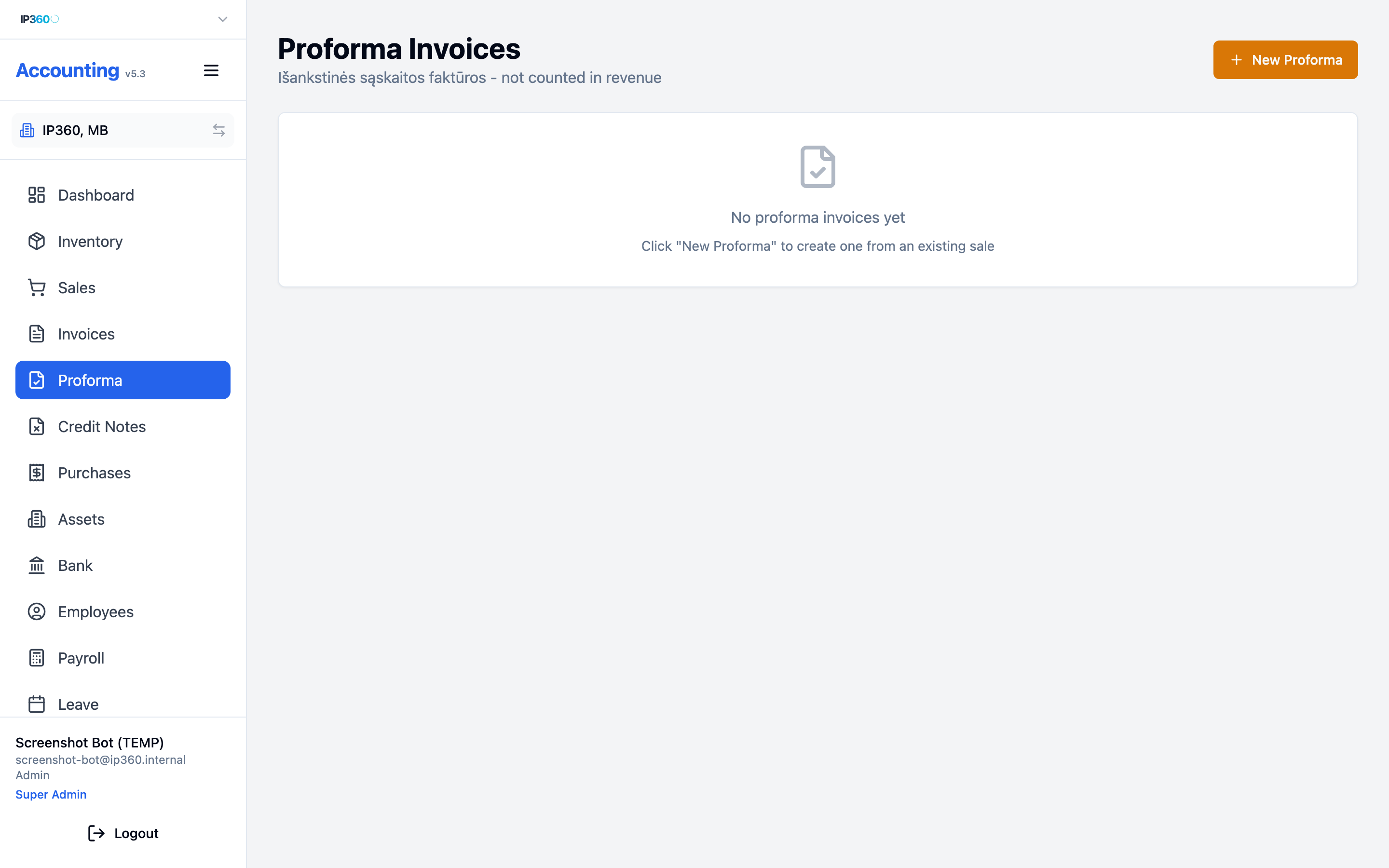
Kada naudoti
- Kai klientas prašo kainos pasiūlymo prieš užsakydamas.
- Avansiniam apmokėjimui surinkti.
- Tarptautinio muitinės dokumentacijai.
Konvertavimas į oficialią sąskaitą
- Kai klientas apmoka — atidarykite proforma sąskaitą.
- Paspauskite „Konvertuoti į sąskaitą faktūrą".
- Sistema sukurs oficialią sąskaitą su tais pačiais laukais ir nauja numeracija.
Kreditinės sąskaitos
Kreditinė sąskaita (Credit Note) — dokumentas, anuliuojantis visą arba dalį anksčiau išrašytos sąskaitos. Naudojama grąžinimams, klaidoms, nuolaidoms po pardavimo.
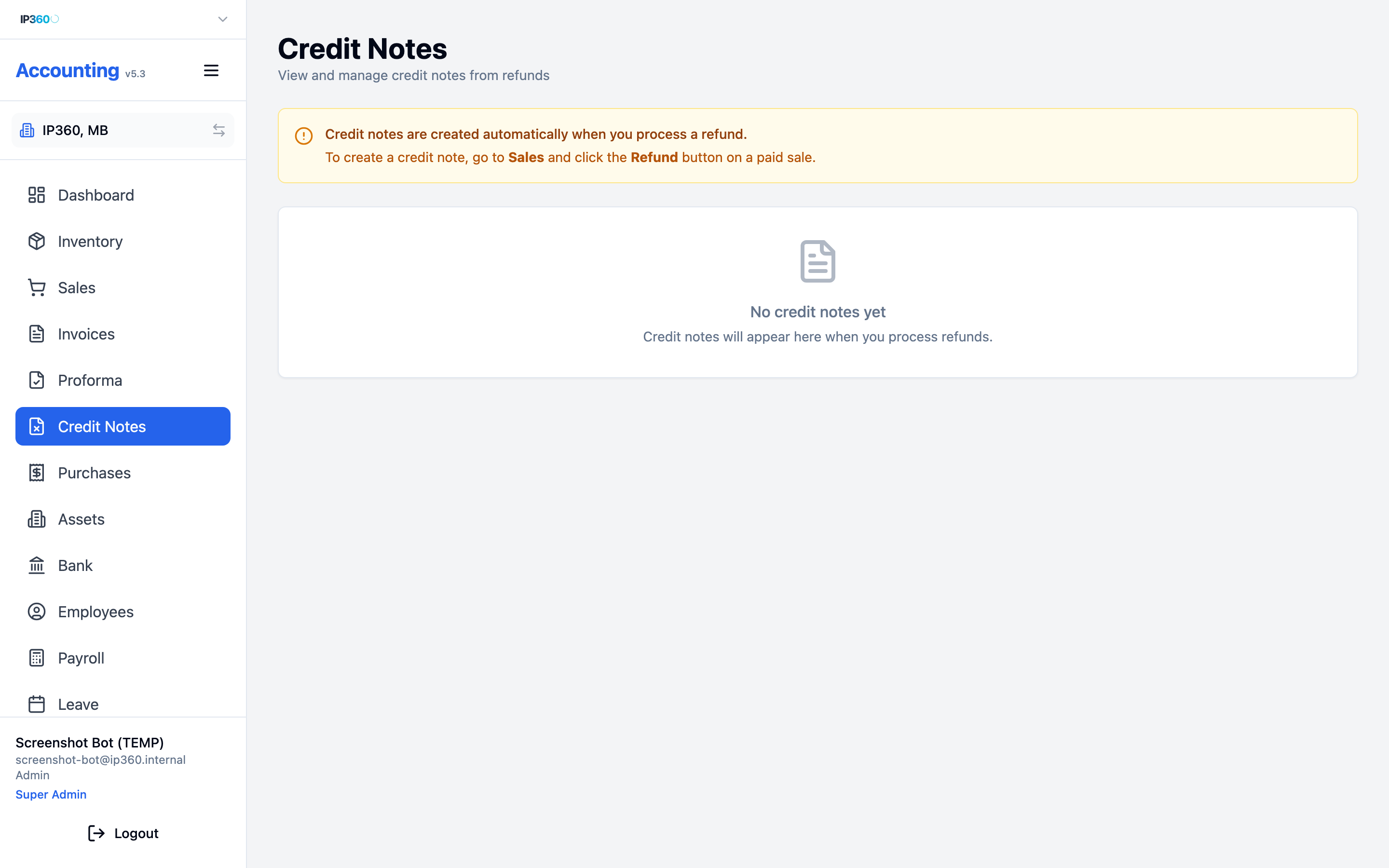
Kreditinės sąskaitos kūrimas
- Atidarykite originalią sąskaitą.
- Paspauskite „Sukurti kreditinę sąskaitą".
- Nurodykite, ką grąžinate — visą sumą arba tik dalį.
- Pasirinkite priežastį (grąžinimas, klaida, nuolaida).
- Patvirtinkite ir išsiųskite klientui.
Pirkimai (Payables) — kai jūs ką nors perkate
Kas yra „payables" (mokėtinos sumos)?
Payables yra angliškas terminas reiškiantis „mokėtinos sumos" — pinigai, kuriuos jūs esate skolingas kitiems. Dažniausiai tai yra tiekėjų (suppliers) sąskaitos už prekes ar paslaugas, kurias jūs įsigijote, bet dar neapmokėjote (arba jau apmokėjote — nes įrašas reikalingas abiem atvejais).
Pavyzdžiai, kas eina į „Payables":
- Tiekėjo sąskaita už nupirktus gintaro gabalus (500 €).
- Sąskaita iš DHL už siuntimo paslaugas (120 €).
- Interneto/telefono sąskaita (30 €).
- Sąskaita iš buhalterio (200 €).
- Biuro nuoma.
- Benzinas, kanceliarinės prekės, programinės įrangos prenumeratos.
Kodėl svarbu kiekvieną sąskaitą registruoti?
Priežastys yra kelios — ir visos svarbios:
- PVM atskaita. Jei jūs esate PVM mokėtojas ir gaunate sąskaitą su PVM, galite tą PVM „atimti" (atskaityti) iš sumos, kurią jums reikia mokėti VMI. Pavyzdys: surinkote 1000 € PVM iš klientų, bet sumokėjote 300 € PVM tiekėjams — VMI sumokėsite 700 €, o ne 1000 €. Šios atskaitos veikia tik jei tiekėjo sąskaita įregistruota sistemoje.
- Sąnaudų apskaita. Pirkimai yra verslo sąnaudos, kurios mažina jūsų pelną. Mažesnis pelnas = mažesnis pelno mokestis (15% Lietuvoje).
- Mokėtinų sumų sekimas. Lengva pamiršti, kad reikia sumokėti tiekėjui. Sistema rodo, kurios sąskaitos dar nemokėtos ir kurių terminai artėja.
- Banko suderinimas. Kai vėliau derinsite banko išrašą, jums reikia žinoti, kad 500 € pavedimas „Amber Supplier" atitiko konkrečią sąskaitą už gintarą.
- Auditas. Jei VMI patikrintų, reikia turėti visas pirkimo sąskaitas, kad įrodyti, jog išlaidos yra tikros.
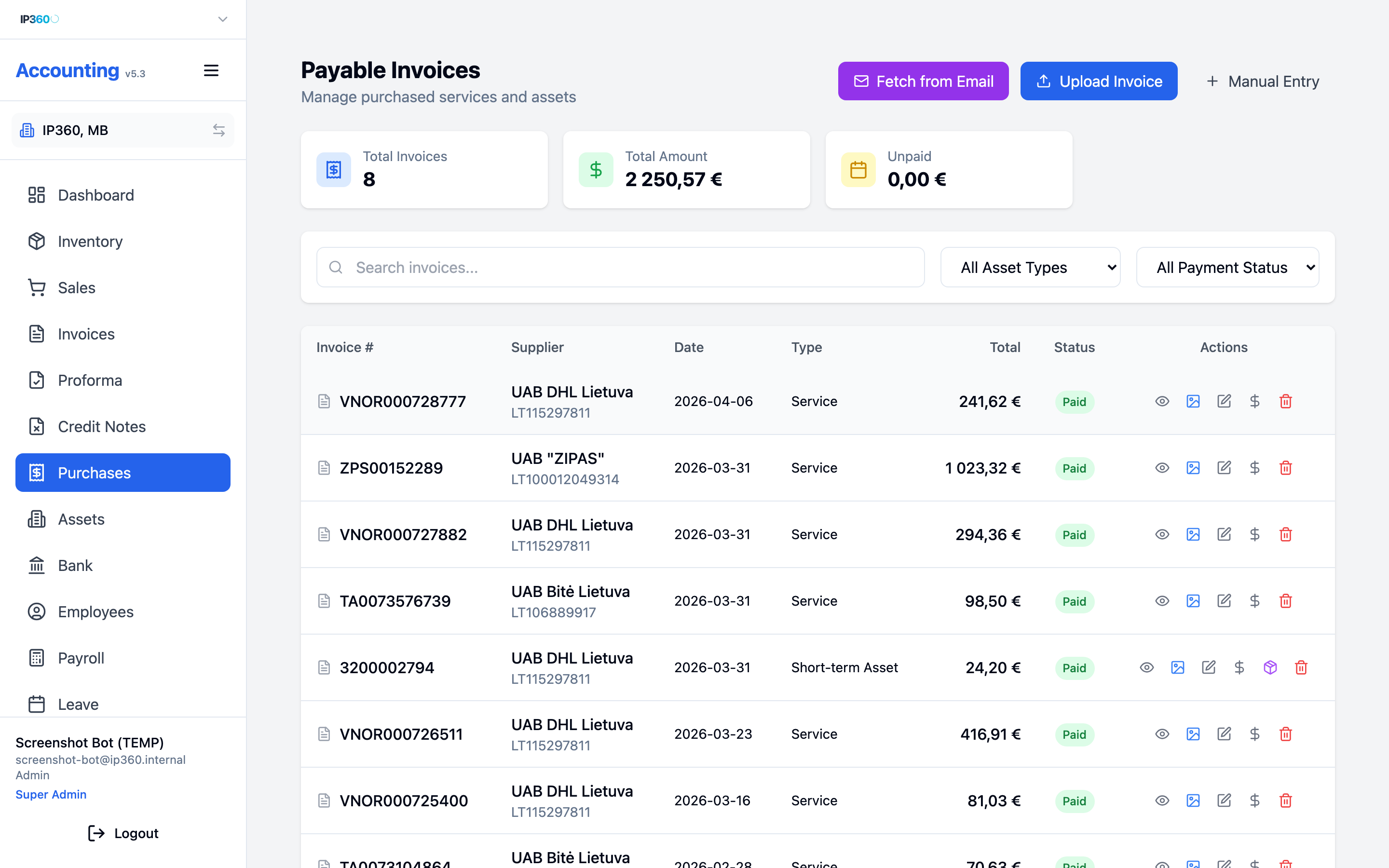
Kaip sąskaita patenka į sistemą — trys būdai
A. Rankinis įvedimas
Paprasčiausias būdas — užpildyti formą ranka. Kada naudoti: kai tiekėjo sąskaita yra popierinė, arba PDF formatas yra nestandartinis (pvz., užsienio tiekėjo), arba kai jūs neturite prieigos prie OCR.
- Spauskite „+ New Purchase Invoice".
- Pasirinkite tiekėją iš sąrašo arba sukurkite naują (su pavadinimu, įmonės kodu, PVM numeriu, adresu).
- Įveskite sąskaitos numerį iš tiekėjo dokumento (pvz., „INV-2026-0423"). Labai svarbu — tai yra identifikatorius, jei reikės susekti.
- Pasirinkite datą — kada sąskaita išrašyta (ne kada jūs ją gavote).
- Pasirinkite apmokėjimo terminą (due date) — kada reikia sumokėti. Paprastai yra ant sąskaitos.
- Pridėkite eilutes — kiekviena eilutė yra atskiras daiktas ar paslauga su aprašymu, kiekiu, vieneto kaina, PVM tarifu.
-
Pasirinkite sąnaudų kategoriją (expense category) — į
kurią sąskaitų plano vietą eina ši išlaida. Pvz.:
- „Cost of goods sold" (prekių įsigijimo savikaina) — jei perkate prekes perpardavimui.
- „Shipping expenses" — jei tai siuntimas.
- „Office supplies" — kanceliarinės prekės.
- „Professional services" — buhalterio paslaugos.
- „Rent" — nuoma.
- „Utilities" — internetas, elektra, telefonas.
- Peržiūrėkite sumas ir spauskite „Save".
B. OCR iš PDF sąskaitos (automatinis)
OCR (Optical Character Recognition, optinis ženklų atpažinimas) — technologija, kuri „perskaito" PDF sąskaitą ir automatiškai ištraukia laukus.
Sandėlys turi OCR parserius, pritaikytus Lietuvos tiekėjų formatams — Telia, DHL, Vivus, Ignitis, Swedbank pranešimai, ir kt. Atpažįstami tiekėjai pagal įmonės kodą ar pavadinimą, ištraukiama data, sąskaitos numeris, suma, PVM.
Kaip tai daryti
- Gavote el. laišku PDF sąskaitą iš tiekėjo. Parsisiųskite ją į kompiuterį.
- Apskaitoje eikite į Purchases → + New Purchase Invoice → Upload PDF arba tiesiog nuvilkite PDF į pirkimų puslapį.
- Sistema iš karto pradeda analizuoti dokumentą. Matysite progreso indikatorių („Analyzing PDF...").
-
Po 5–10 sekundžių atsidaro pirkimo sąskaitos forma su automatiškai
užpildytais laukais:
- Tiekėjas (jei atpažintas)
- Sąskaitos numeris
- Data
- Terminas
- Suma be PVM
- PVM suma
- Total
- PERŽIŪRĖKITE užpildytus laukus. OCR yra labai tiksli, bet ne tobula — ypač kai tiekėjo formatas naujas arba PDF yra blogos kokybės. Pakoreguokite, ką reikia.
- Priskirkite sąnaudų kategoriją (OCR to neatspėja — tai yra jūsų sprendimas).
- Spauskite „Save".
- Originalus PDF automatiškai prisegamas prie sąskaitos kaip dokumentas. Jei vėliau reikės peržiūrėti — rasite ten.
C. Automatinis paėmimas iš Gmail
Jei įmonė turi Gmail integraciją (sukonfigūruotą Nustatymuose), sistema
kas 15 minučių periodiškai skenuoja įmonės el. pašto
dėžutę (pvz., llcip360@gmail.com) ir automatiškai pritaiko
OCR bet kokiam PDF priedui, kuris atrodo kaip sąskaita.
Procesas:
- Tiekėjas atsiunčia jums el. laišką su PDF sąskaita.
- Per 15 min sistema atpažįsta laišką, parsisiunčia priedą.
- Paleidžia OCR analizę tiems PDF'ams, kurie atrodo kaip sąskaitos (pagal tam tikrus ženklus — „Invoice", „Sąskaita", sumos formatas).
- Jei sėkmingai atpažinta — sukuriamas juodraštinis pirkimo sąskaitos įrašas. Statusas: „pending review".
- Jūs gaunate pranešimą apskaitos programoje („3 new invoices pending review").
- Atidarote, peržiūrite, priskiriate sąnaudų kategoriją ir patvirtinate.
Šis būdas sutaupo jums 80% rankinio darbo — paprastai tik reikia priskirti kategoriją ir patvirtinti.
Apmokėjimo registravimas
Kai sąskaita sumokėta (pavedimu iš banko, grynaisiais, ar kitaip), reikia pažymėti ją kaip apmokėtą sistemoje.
- Atidarykite pirkimo sąskaitą iš sąrašo.
- Spauskite „Mark as Paid".
-
Įveskite:
- Payment date — kada fiziškai sumokėjote
- Payment method — pavedimas / grynieji / kortelė
- Amount paid — paprastai pilna suma, bet galima ir dalinis apmokėjimas
- Reference — pavedimo numeris iš banko, jei žinote
- Patvirtinkite.
-
Statusas keičiasi į
paid. Jei atlikote dalinį apmokėjimą — statusas „partially_paid" ir matoma, kiek dar liko sumokėti.
Ilgalaikis turtas
Ilgalaikis turtas (Fixed Assets) — tai įmonei priklausantys daiktai, kurie naudojami ilgiau nei metus (kompiuteriai, baldai, transporto priemonės). Jiems taikoma nusidėvėjimo skaičiavimas.
Turto kortelė
- Pavadinimas, inventorinis numeris
- Įsigijimo data ir kaina
- Naudingo tarnavimo laikas (metais)
- Nusidėvėjimo metodas (tiesinis, greitintas)
- Likutinė vertė
- Atsakingas asmuo
Automatinis nusidėvėjimas
Sistema automatiškai apskaičiuoja mėnesio nusidėvėjimą pagal pasirinktą metodą ir sukuria apskaitinę operaciją. Ataskaitos skyriuje matysite, kiek turto „nurašyta" kiekvieną mėnesį.
Banko suderinimas — kaip atpažinti, kur pinigai atėjo ir išėjo
Kas yra „banko suderinimas"?
Banko suderinimas (angl. bank reconciliation) yra procesas, kuris atsako į klausimą:
„Jūs sakote, kad turite 15 000 € banko sąskaitoje. Banko išrašas sako, kad turite 15 000 € banko sąskaitoje. Gerai. Bet ar kiekviena operacija jūsų apskaitoje atitinka kiekvieną operaciją banke? Jei ne — kur klaida?"
Paprasčiau sakant, banko suderinimas užtikrina, kad jūsų apskaitos knygos atitinka tikrą banko sąskaitą. Kiekvienas pavedimas, kurį jūs užfiksavote apskaitoje (pvz., „Klientas sumokėjo 200 € už sąskaitą Nr. 0015"), turi turėti atitikmenį banko išraše („200 € įplaukė iš ABC UAB 2026-04-15 su pranešimu 'INV-0015'").
Kodėl svarbu?
- Klaidų aptikimas. Jei jūs užregistravote 200 € pavedimą, bet bankas rodo 20 € — tai 180 € klaida. Be suderinimo galite to nepastebėti mėnesius.
- Sukčiavimo/apgaulės aptikimas. Jei iš jūsų sąskaitos išėjo pavedimas, kurio jūs nežinote — tai gali būti neteisėta transakcija. Reguliarus suderinimas rasti tai per kelias dienas.
- Tikslūs ataskaitiniai duomenys. Bankinis likutis yra daugumos finansinių ataskaitų pagrindas. Jei jis neteisingas, visos ataskaitos neteisingos.
- VMI reikalavimas. Pagal LR buhalterinės apskaitos įstatymą, visos operacijos turi būti pagrįstos dokumentais, o banko išrašas yra svarbus dokumentas.
Kaip atsisiųsti banko išrašą iš savo banko
Prieš pradėdami suderinimą, reikia parsisiųsti išrašą iš savo banko interneto bankelio. Instrukcijos pagal banką:
Swedbank
- Prisijunkite prie swedbank.lt.
- Eikite į „Sąskaitos → Išrašai".
- Pasirinkite sąskaitą ir laikotarpį (pvz., „Visas praėjęs mėnuo").
- Pasirinkite formatą: CSV (rekomenduojama).
- Spauskite „Atsisiųsti" ir išsaugokite į kompiuterį.
SEB
- Prisijunkite prie seb.lt.
- „Paslaugos → Sąskaitos išrašai".
- Pasirinkite laikotarpį, formatą XML (XML-ISO) arba CSV.
- Atsisiųskite.
Luminor
- Prisijunkite prie luminor.lt.
- „Statements" → pasirinkite laikotarpį.
- Formatas: CSV arba SEPA XML (camt.053).
- Atsisiųskite.
Banko išrašo importavimas
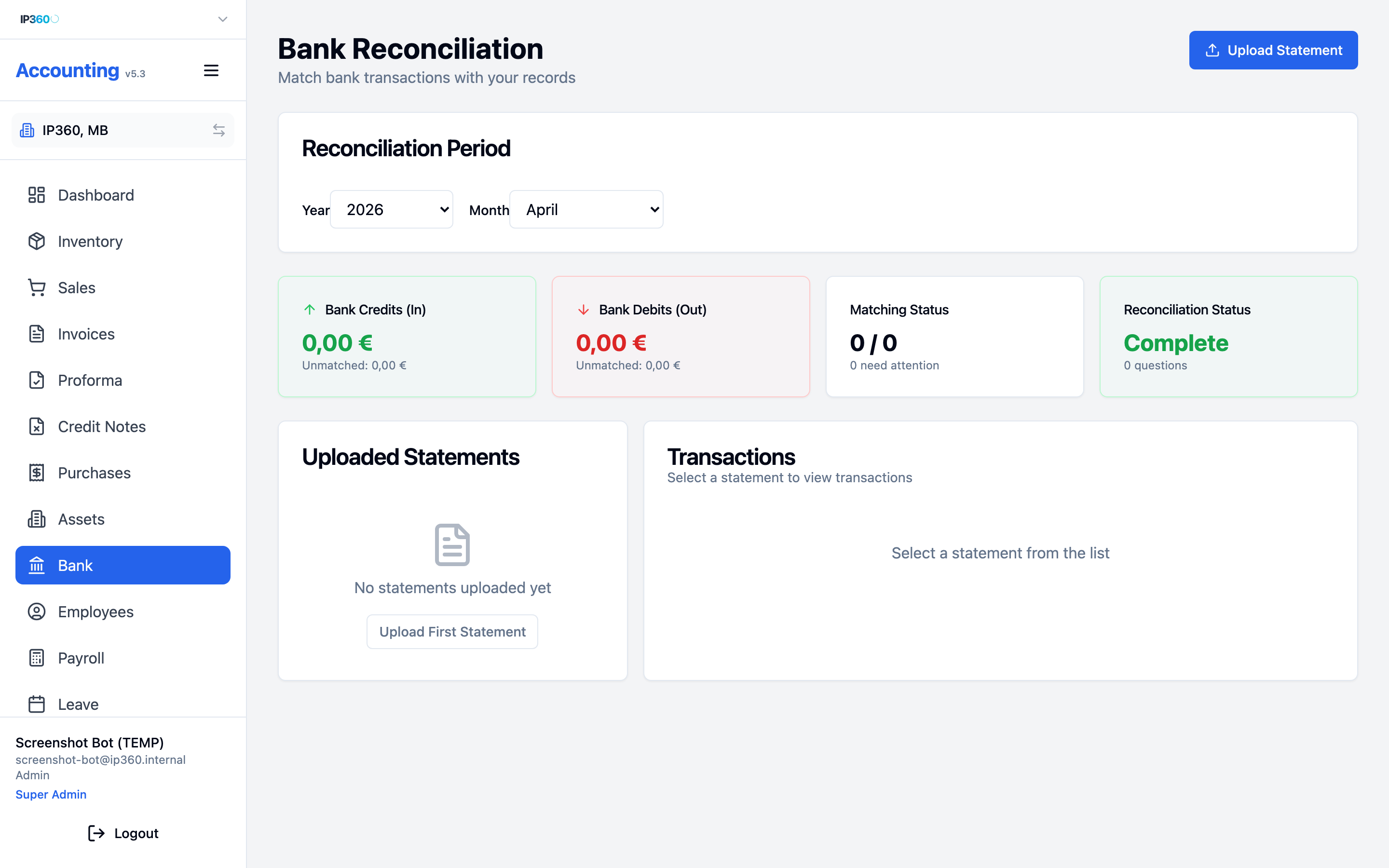
- Apskaitoje eikite į Bank Reconciliation (Banko suderinimas) šoninėje navigacijoje.
- Spauskite mygtuką „Upload Statement" arba „+ Import" viršuje.
- Atsidaro failo pasirinkimo langas. Pasirinkite savo parsisiųstą išrašą.
- Sistema automatiškai atpažins banko formatą (Swedbank CSV, SEB XML, Luminor SEPA ir t. t.) ir pradės parsinimą.
- Per 2–10 sekundžių (priklauso nuo operacijų skaičiaus) matysite rezultatus — sąrašą visų operacijų su data, suma, aprašymu, kontrahentu.
- Jei sistema nesugebėjo atpažinti formato — gausite klaidą „Unknown format". Pabandykite kitą formatą (XML vietoj CSV, ar atvirkščiai), arba praneškite administratoriui — galbūt reikia pridėti naują parser'į.
Kaip veikia „siūlomos poros" (suggested matches)?
Po importo sistema pradeda automatiškai ieškoti atitikmenų tarp banko operacijų ir jūsų apskaitos įrašų. Algoritmas ieško:
- Sumų sutapimas — ar banko operacija yra tiksliai tokios pačios sumos kaip neapmokėta sąskaita (ar pirkimo sąskaita).
- Datos artumas — ar datos skiriasi mažiau nei ±7 dienomis.
- Kontrahentas — ar banko pavedimo pranešime yra kliento/ tiekėjo vardas arba įmonės kodas, kuris atitinka jūsų sąskaitą.
- Referencija — ar banko pranešime yra sąskaitos numeris (pvz., „INV-0015" arba „2026-04-0015").
Pagal šiuos kriterijus kiekvienas banko įrašas gauna atitikmens „pasitikėjimo įvertinimą":
- 🟢 High confidence (aukštas pasitikėjimas) — suma, data, kontrahentas visi sutampa. Sistema pasiūlo porą automatiškai ir pažymi ją žaliai. Jums tereikia paspausti „Confirm" arba leisti sistemai patvirtinti automatiškai.
- 🟡 Medium confidence (vidutinis) — dalis laukų sutampa, dalis ne. Pvz., suma sutampa, bet data skiriasi per 10 dienų. Sistema siūlo, bet laukia jūsų patvirtinimo.
- 🔴 No match (nėra atitikmens) — joks apskaitos įrašas neatitinka. Reikia susieti rankomis arba sukurti naują įrašą.
Suderinimo procesas — žingsnis po žingsnio
- Pradėkite nuo lengviausių — peržiūrėkite žalias (high confidence) poras pirmai. Jos turėtų būti akivaizdžios. Paspauskite „Confirm" arba naudokite „Confirm all" viršuje.
-
Toliau geltonos (medium). Kiekvienai porai peržiūrėkite:
- Ar banko suma atitinka sąskaitos sumą?
- Ar datos teisingos?
- Ar kontrahentas atrodo kaip tas pats subjektas?
-
Raudonos (be atitikmens) — kiekvieną reikia tvarkyti
rankomis. Galimi atvejai:
- Tai pajamos iš pardavimo, kurį jūs dar neužregistravote. Spauskite „Create Sale" — atsiras nauja pardavimo forma jau su užpildytais laukais (data, suma) iš banko operacijos.
- Tai pirkimas, kurio sąskaitos neturite. Spauskite „Create Purchase Invoice".
- Tai banko mokestis (mėnesinis mokestis, pavedimo mokestis). Priskirkite sąnaudų kategorijai „Banking fees".
- Tai atlyginimai — susiekite su atlyginimų periodu (jei dar neapskaičiuoti — pirma sukurkite payroll period).
- Tai mokesčių pervedimas VMI — priskirkite „Tax payment" kategorijai.
- Tai asmeninis išėmimas (dividendai, kapitalo grąžinimas) — priskirkite atitinkamai kategorijai.
- Kai visos banko operacijos suderintos, apačioje turėtumėte matyti „0 unreconciled" — viskas padaryta.
- Spauskite „Complete Reconciliation" (užbaigti suderinimą).
- Sistema užfiksuoja šio periodo suderinimą kaip „uždarytą" — nebus galima keisti be admin'o įsikišimo. Tai yra audito apsauga.
Ką daryti, jei sumos nesutampa?
Pavyzdys: banko išrašas sako, kad klientas sumokėjo 198,50 €, bet jūsų sąskaita buvo 200 €. Dingus 1,50 €. Tai dažnai nutinka dėl:
- Pavedimo mokesčio, kurį klientas neapmokėjo. Sprendimas: iš pradžių susiekite pora, tada pridėkite atskirą įrašą „Banking fee" už 1,50 €.
- Valiutos konversijos — jei sąskaita buvo USD, o klientas mokėjo EUR, konversijos kursas gali sukelti nedidelį skirtumą.
- Kliento klaidos — tiesiog suvedė netvarkingą sumą. Galite arba priimti ir kviesti klientą apmokėti skirtumą, arba pažymėti sąskaitą kaip „partially paid".
Geriausia praktika yra banką derinti kas savaitę (pirmadienį atsisiuntus praėjusios savaitės išrašą). Priežastys:
- Operacijų mažiau, greitai padaryta (15–30 min).
- Klaidos aptinkamos per dienas, ne per mėnesius.
- Mėnesio gale nebereikia rūšiuoti 200 operacijų iš karto.
- Turite realius skaičius priimant verslo sprendimus.
Jei derinate kartą per mėnesį — tai minimumas, bet ne optimalu. Rečiau nei kartą per mėnesį — jūs darote sau meškos paslaugą.
Dokumentai
Dokumentų skyrius yra failų saugykla visai įmonės dokumentacijai. Galite įkelti sutartis, pažymas, sertifikatus, ir juos susieti su klientais, tiekėjais ar prekėmis.
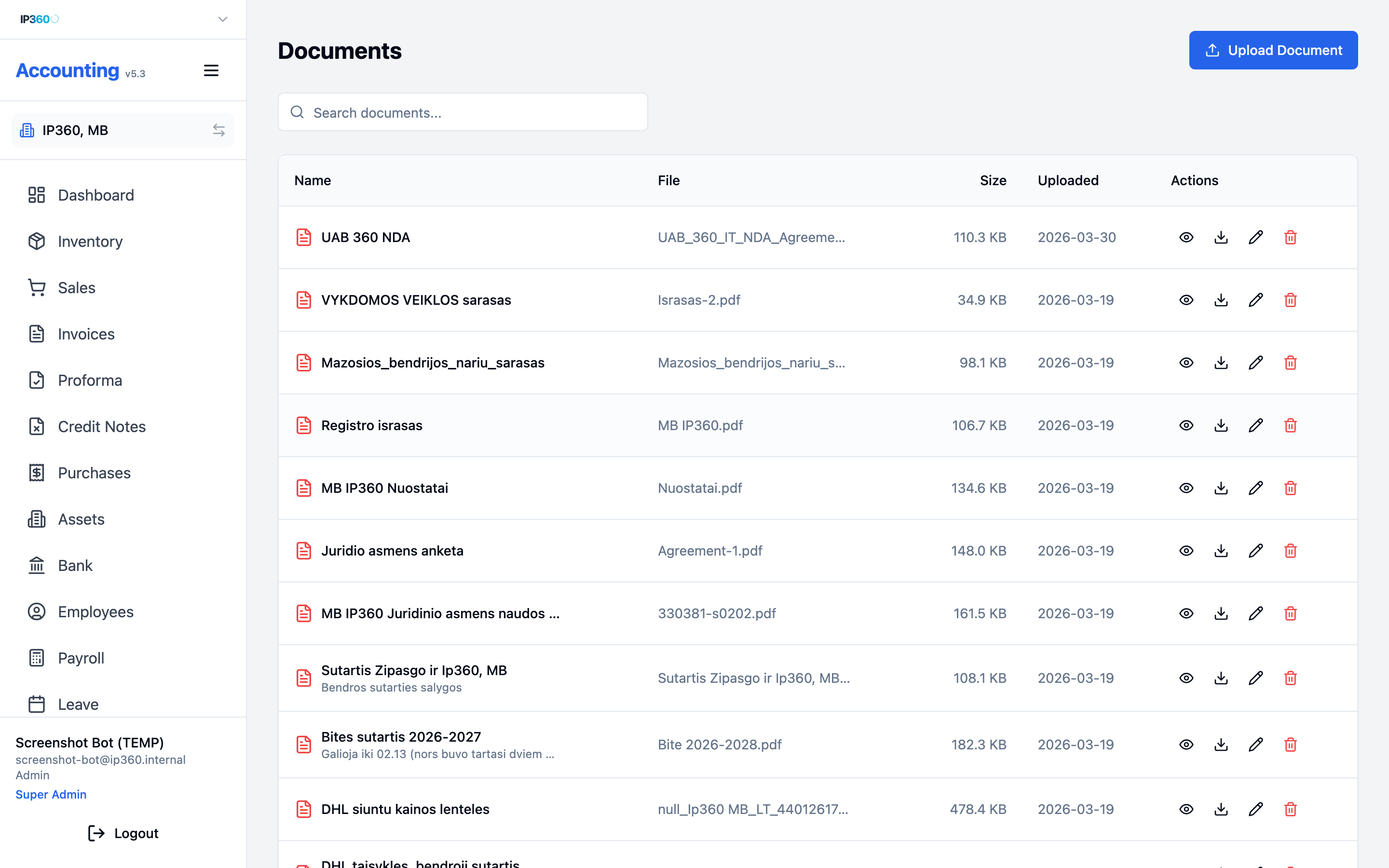
Dokumento įkėlimas
- Eikite į Dokumentai → „+ Įkelti".
- Pasirinkite failą (PDF, DOC, JPG, PNG).
- Priskirkite kategoriją (sutartis, pažyma, pažymėjimas).
- Susiekite su klientu / tiekėju / darbuotoju.
- Pridėkite pastabas ir galiojimo datą (jei aktualu).
- Išsaugokite.
Darbuotojai
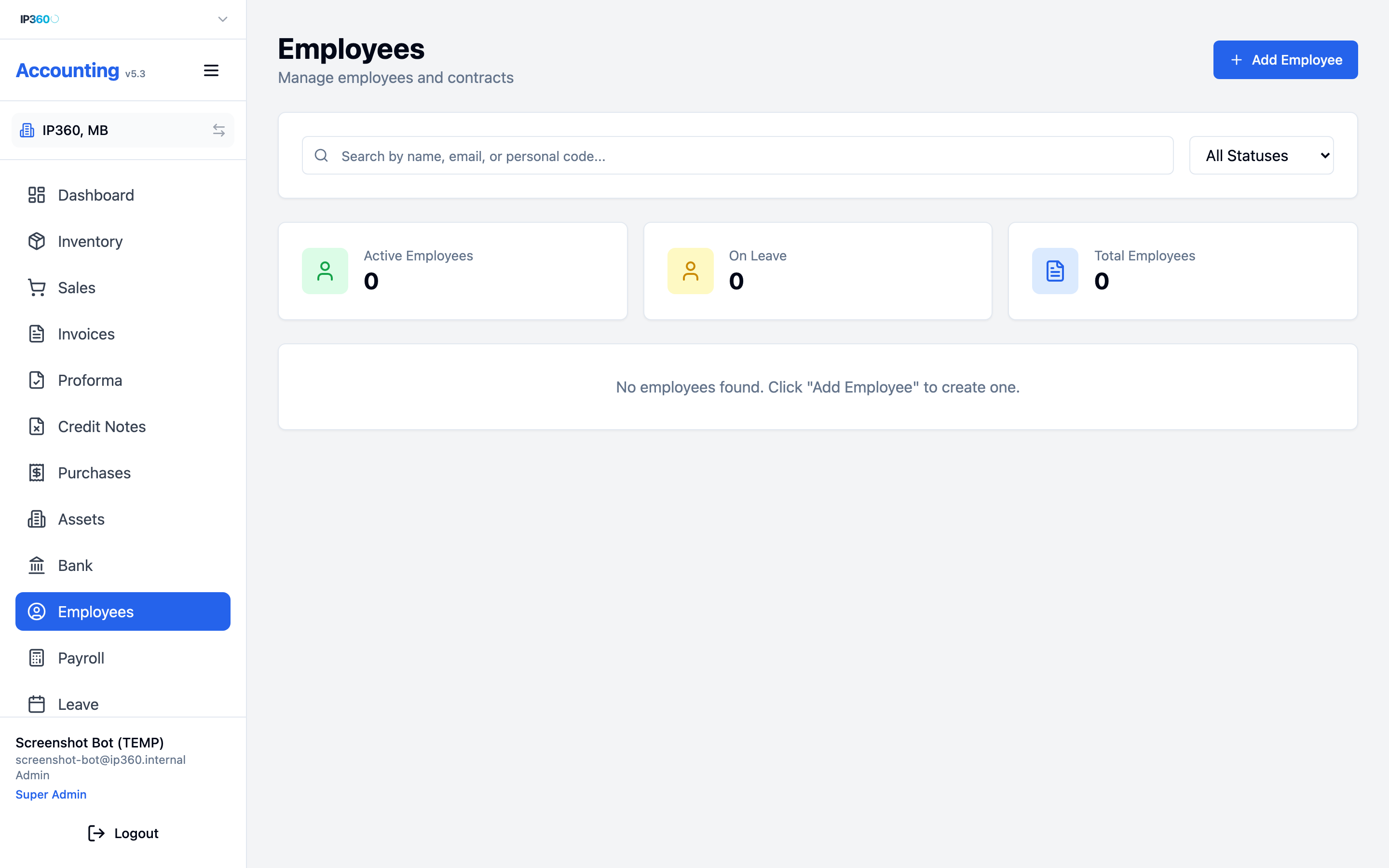
Darbuotojų kortelė saugo visą informaciją apie asmenis, dirbančius jūsų įmonėje.
Laukai
- Vardas, pavardė, asmens kodas
- Adresas, el. paštas, telefonas
- Darbo sutarties data ir tipas
- Pareigos, padalinys
- Atlyginimas (bruto / neto)
- Banko sąskaita (atlyginimo pervedimui)
- Mokesčių lengvatos (NPD, PNPD)
- Atostogų likutis
Darbuotojo pridėjimas
- Eikite į Darbuotojai → „+ Naujas darbuotojas".
- Užpildykite pagrindinius duomenis.
- Priskirkite pareigas, atlyginimą ir sutarties duomenis.
- Įrašykite asmens dokumentus (sutartį, prašymus) į Dokumentus.
- Išsaugokite.
Atlyginimai (Payroll) — darbuotojų mokėjimai ir mokesčiai
Kas yra „payroll"?
Payroll yra angliškas terminas, reiškiantis „atlyginimų skaičiavimas ir mokėjimas". Kiekvieną mėnesį jūs, kaip darbdavys, turite:
- Apskaičiuoti, kiek kiekvienam darbuotojui priklauso atlyginimo.
- Iš šios sumos atimti mokesčius, kuriuos reikia pervesti VMI ir Sodrai.
- Sumokėti darbuotojui likusią (neto) sumą.
- Pervesti mokesčius atitinkamoms institucijoms.
- Pateikti deklaracijas (GPM, SAM).
Tai yra viena iš sudėtingiausių apskaitos užduočių Lietuvoje, nes mokesčių taisyklės keičiasi kasmet ir turi daug išimčių. Apskaitos sistema automatizuoja didžiąją dalį darbo, bet jūs vis tiek turite suprasti, ką darote.
Mokesčiai — GPM, PSD, VSD, NPD, Sodra — ką tai reiškia?
Lietuvoje atlyginimo mokesčiai suskirstyti taip:
GPM (Gyventojų pajamų mokestis)
20% nuo bruto atlyginimo (kai atlyginimas mažesnis nei ~104 000 €/metus). Sumokamas iš darbuotojo atlyginimo — darbdavys tik surenka jį iš bruto sumos ir perveda VMI. GPM eina į valstybės biudžetą.
PSD (Privalomasis sveikatos draudimas)
6,98% nuo bruto. Sumoka darbuotojas (per darbdavį), eina į Valstybinę ligonių kasą. Tai yra tai, dėl ko jūs galite nemokamai gydytis poliklinikose.
VSD (Valstybinio socialinio draudimo) darbuotojo dalis
12,52% nuo bruto. Sumoka darbuotojas per darbdavį. Eina į Sodrą. Iš čia mokamos pensijos, motinystės, tėvystės išmokos, bedarbio pašalpos.
Iš viso darbuotojas moka: 20% (GPM) + 6,98% (PSD) + 12,52% (VSD) ≈ ~39,5% nuo bruto. Tai reiškia, kad jei bruto 1000 €, neto ≈ 605 € (prieš NPD).
NPD (Neapmokestinamas pajamų dydis)
Tai yra lengvata — dalis atlyginimo, nuo kurios neskaičiuojamas GPM. 2026 metais NPD formulė yra kompleksinė ir priklauso nuo bruto dydžio. Paprastai:
- Minimali alga (~900 €) — NPD didžiausias, apie 700 €
- Vidutinė alga — NPD mažinamas progresyviai
- Virš 2 864 €/mėn — NPD lygus 0
Sistema automatiškai apskaičiuoja NPD pagal aktuo metų formulę. Jūs nieko rankomis neskaičiuosite.
PNPD (Papildomas NPD)
Lengvata darbuotojams, kurie augina vaikus arba turi neįgalumą. Pvz., už kiekvieną vaiką +200 €/mėn NPD. Jūs turite nurodyti darbuotojo kortelėje, kiek vaikų ar kokia neįgalumo grupė.
Darbdavio Sodra (VSD darbdavio dalis)
1,77% nuo bruto. Mokate jūs, ne darbuotojas. Tai yra jūsų „pridėtinis kaštas" prie atlyginimo. Pvz., jei bruto 1000 €, jūs iš tikrųjų išleidžiate 1017,70 €.
Pagal LR įstatymus mokamas už kiekvieną darbuotoją.
Iliustracinis pavyzdys
Darbuotojas su bruto atlyginimu 1500 € be vaikų:
| Eilutė | Suma |
|---|---|
| Bruto atlyginimas | 1500,00 € |
| − GPM (20% po NPD) | ~210,00 € |
| − PSD (6,98%) | 104,70 € |
| − VSD darbuotojo (12,52%) | 187,80 € |
| Neto darbuotojui (į rankas) | ~997,50 € |
| + VSD darbdavio (1,77%) | 26,55 € |
| Bendras darbdavio kaštas | ~1 526,55 € |
Mėnesio atlyginimo periodo sukūrimas
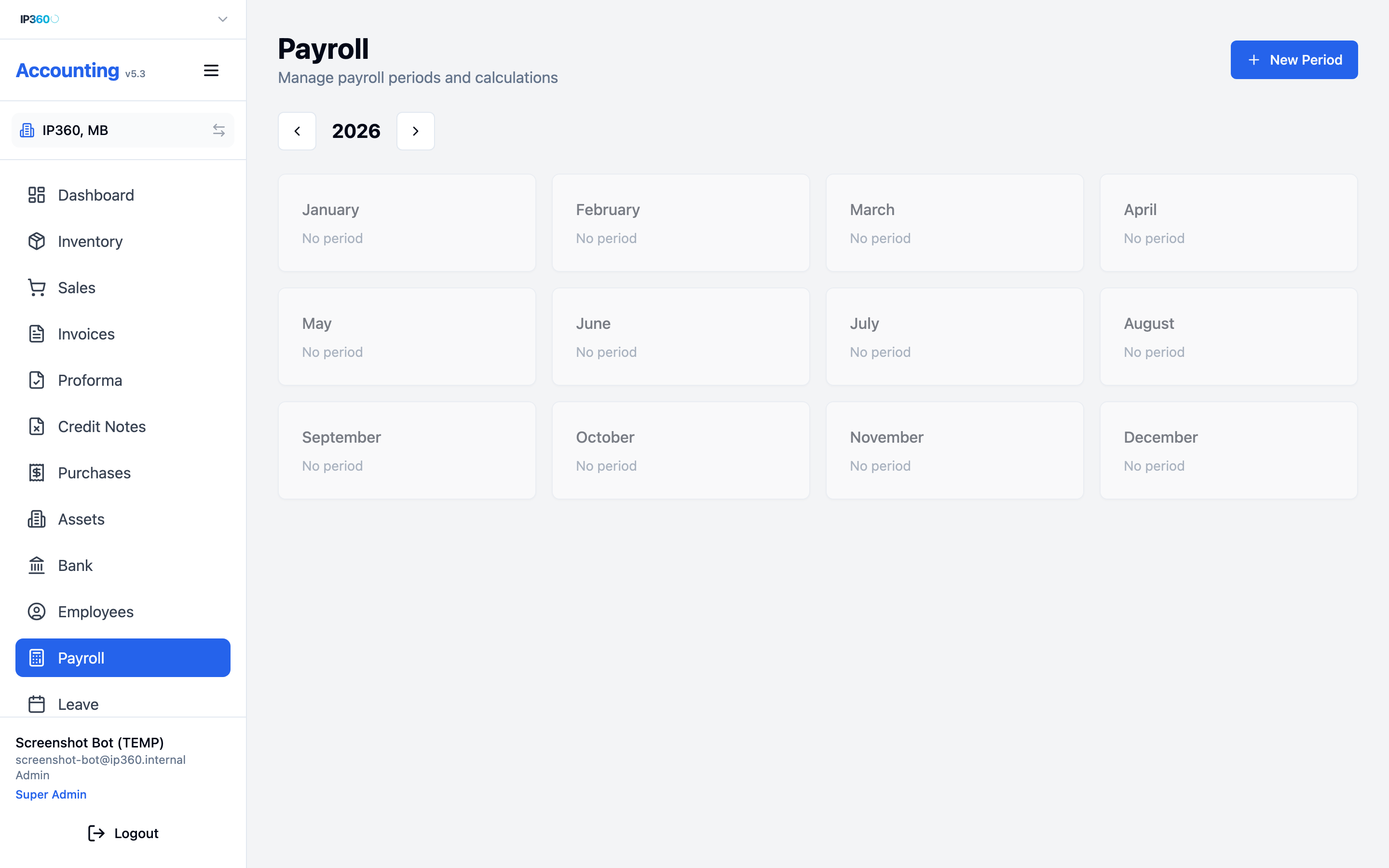
Kiekvienas mėnuo yra atskiras atlyginimų periodas. Tipinis darbo srautas yra toks:
- Mėnesio pabaigoje (pvz., 30 d.) eikite į Payroll → + New Period.
- Pasirinkite Month ir Year. Pvz., „April 2026".
- Paspauskite „Create Period". Sistema sukuria juodraštinį periodą ir automatiškai pridės visus aktyvius darbuotojus su jų atlyginimų nustatymais iš darbuotojų kortelių.
-
Periodas atidaromas — matysite lentelę su visais darbuotojais. Kiekvienoje
eilutėje:
- Vardas + pavardė
- Base salary (bazinis bruto)
- Dienos darbo (pvz., 22 iš 22)
- Atostogų dienos šiame mėnesyje
- Ligos dienos
- Bonusas ar priedas (jei yra)
- Mokesčiai (GPM, PSD, VSD)
- Neto
- Statusas
-
Peržiūrėkite kiekvieną darbuotoją:
- Ar visos dienos priskirtos? Jei darbuotojas turėjo atostogas, ar jos atsispindi?
- Ar NPD/PNPD teisingai pritaikyti? (vaikai, neįgalumas)
- Ar bonusas/priedas įrašytas, jei reikia?
- Ar nedirbtos dienos atimtos teisingai?
- Jei ką nors reikia pakoreguoti — paspauskite ant eilutės ir keiskite tiesiogiai. Pvz., pridėkite „Monthly bonus 200 €".
- Kai viskas atrodo gerai, paspauskite „Calculate". Sistema apskaičiuoja visus mokesčius pagal dabartines tarifo taisykles ir atnaujina neto sumas.
- Dar kartą peržiūrėkite. Jei kas nors atrodo neįprasta (pvz., neto 0 € arba neigiamas) — ieškokite klaidos.
- Kai tikrai viskas gerai, paspauskite „Approve" (patvirtinti). Po patvirtinimo periodas tampa „lock'uotas" — jo nebegalima redaguoti (tik admin gali „unlock'int" ypatingais atvejais).
- Sistema sugeneruoja pavedimų failą (SEPA XML) — failą, kurį galite tiesiogiai įkelti į savo banką ir jis automatiškai padarys visus pavedimus darbuotojams.
- Parsisiųskite SEPA XML failą, įkelkite į Swedbank/SEB/Luminor internetinę bankininkystę, patvirtinkite pavedimus su PIN kodu ar m.parašu.
- Kai pavedimai atlikti, grįžkite į payroll periodą ir pažymėkite kaip „Paid". Statusas keičiasi, periodas tampa istoriniu įrašu.
Mokesčių pervedimai VMI ir Sodrai
Atlyginimas — tik dalis. Jums dar reikia pervesti mokesčius tam tikroms institucijoms:
GPM į VMI
GPM sumą (visų darbuotojų) turite pervesti į VMI banko sąskaitą iki kito mėnesio 15 dienos.
PSD + VSD (darbuotojo ir darbdavio) į Sodrą
Visos socialinio draudimo sumos pervedamos į Sodros sąskaitą iki kito mėnesio 15 dienos.
Deklaracijos
Papildomai reikia pateikti:
- FR0573 — GPM nuo darbo pajamų deklaracija (VMI) — iki 15 d.
- SAM — Sodros pranešimas apie darbuotojus — iki 15 d.
Plačiau apie tai — VMI deklaracijų skyriuje.
- Patikrinkite Nustatymuose „Tax Rates" sekciją.
- Įsitikinkite, kad metų konstantos (NPD formulė, GPM tarifas, Sodros procentai) aktualios.
- Susisiekite su buhalteriu — gali būti, kad pasikeitė taisyklės, apie kurias dar nesate girdėję.
Atostogos
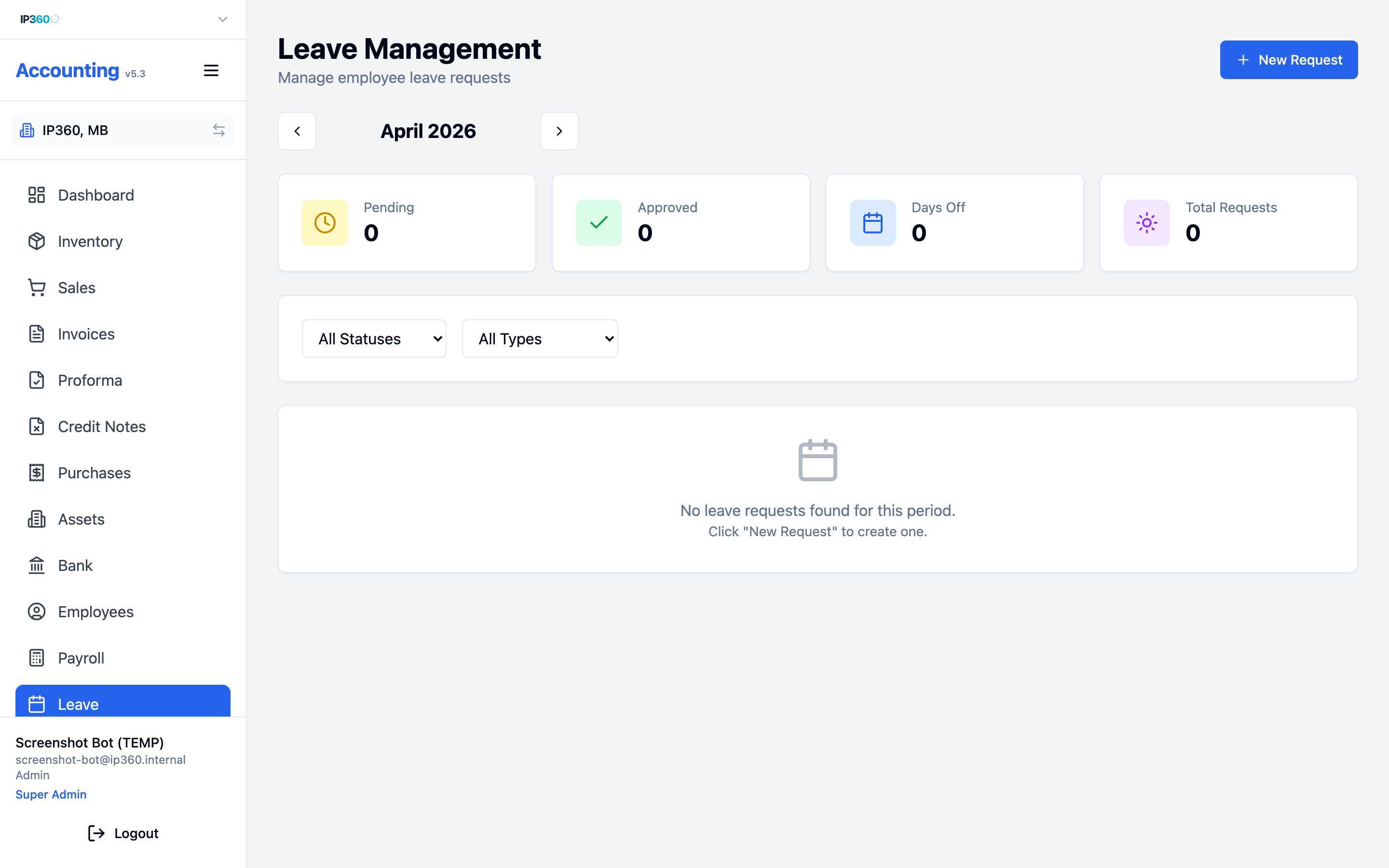
Atostogų skyrius seka kiekvieno darbuotojo atostogų likutį ir registruoja išnaudotas dienas.
Atostogų registravimas
- Eikite į Atostogos → „+ Nauja atostogos".
- Pasirinkite darbuotoją.
- Įveskite atostogų pradžios ir pabaigos datas.
- Pasirinkite tipą (kasmetinės, nemokamos, motinystės, ligos).
- Sistema apskaičiuos dienas ir nuims jas iš likučio.
Atostogų laikotarpiu priskaičiuotas atlyginimas automatiškai įtraukiamas į atitinkamo mėnesio Payroll periodą.
Ataskaitos
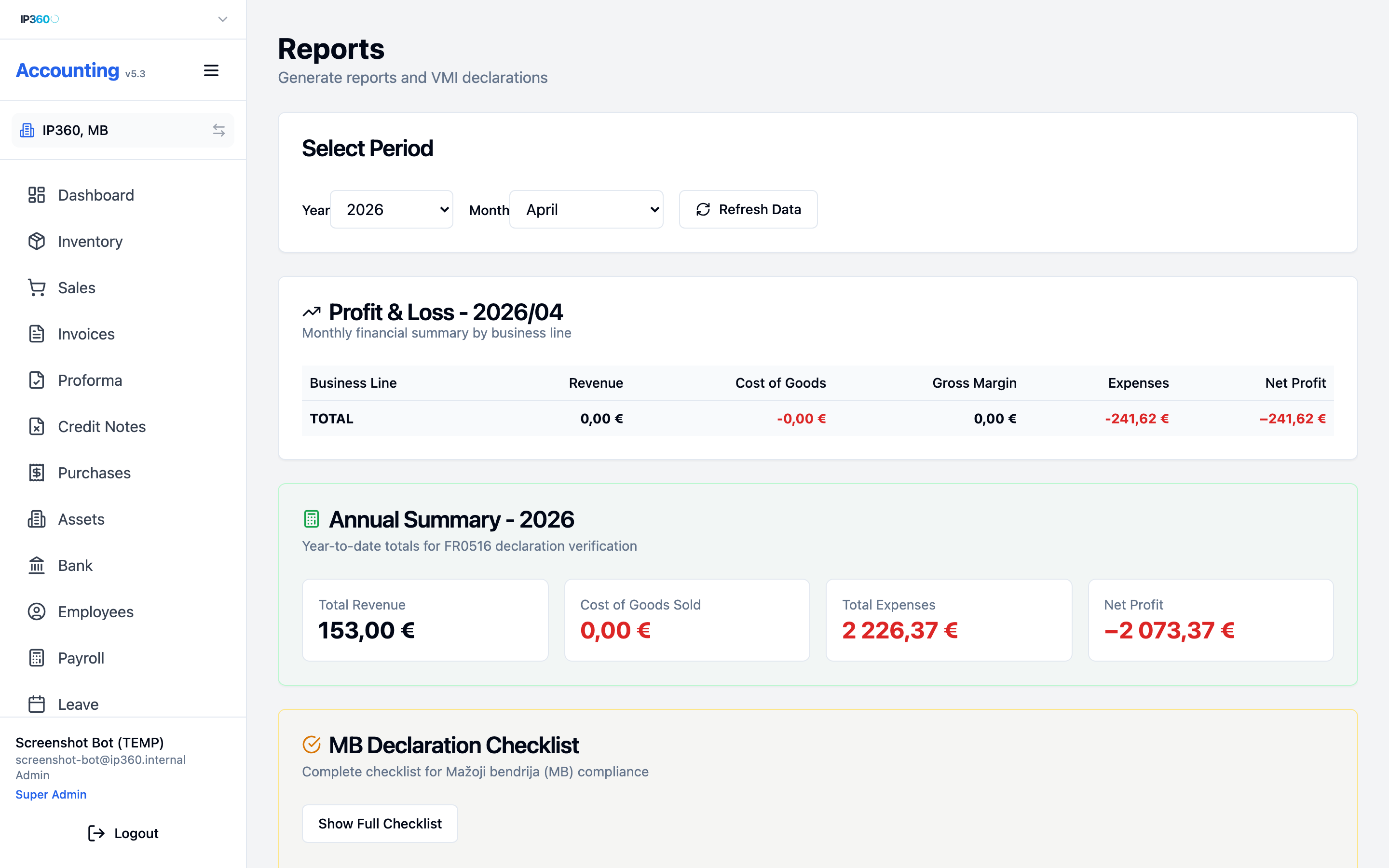
Ataskaitų skyrius generuoja finansines ataskaitas, kurios padeda suprasti įmonės būklę ir yra reikalingos buhalterijai, vadovams ir VMI'ui.
Pagrindinės ataskaitos
| Ataskaita | Paskirtis |
|---|---|
| Pelno ir nuostolių (P&L) | Pajamos, sąnaudos, pelnas per laikotarpį |
| Balansas (Balance Sheet) | Turtas, įsipareigojimai, nuosavybė tam tikrai datai |
| Pinigų srautai | Kur pinigai atėjo ir nuėjo |
| Klientų skolos | Kas kiek ir kiek laiko skolingas |
| Tiekėjų skolos | Kam jūs skolingi |
| PVM ataskaita | Parduotas / pirktas PVM, mokėtinas skirtumas |
| Atlyginimų suvestinė | Atlyginimai per periodą, mokesčiai |
| Pardavimai pagal klientą | Kas pirko daugiausiai |
| Pardavimai pagal kategoriją | Kurios prekės geriau parduoda |
Ataskaitos generavimas
- Eikite į Ataskaitos.
- Pasirinkite ataskaitos tipą.
- Nurodykite laikotarpį (data nuo / data iki).
- Paspauskite „Generuoti".
- Ataskaitą galima eksportuoti į PDF, Excel ar spausdinti.
VMI deklaracijos — kas, kada, kaip
Kas yra „deklaracija"?
Deklaracija yra dokumentas, kuriame jūs praneštate valstybei (VMI ar Sodrai), kiek uždirbote, kiek išleidote, kiek mokesčių turite sumokėti. Lietuvoje įmonės privalo teikti kelias skirtingas deklaracijas skirtingais periodais — mėnesinėmis, ketvirtinėmis, metinėmis.
Paprasčiau sakant: jūs skaičiuojate savo mokesčius patys ir pranešate VMI, „turiu sumokėti X eurų PVM už balandį". VMI tai patvirtina ir patikrina, ar mokate laiku.
Kodėl reikia deklaracijas paruošti?
Pagrindinės priežastys:
- LR įstatymų reikalavimas. Jei esate PVM mokėtojas arba turite darbuotojų, privalote.
- Mokesčių apskaičiavimas. Deklaracijos yra būdas oficialiai apskaičiuoti, kiek jūs skolingi valstybei.
- Terminų priežiūra. VMI tiksliai žino, kada deklaracijos gauna — jei vėluojate, iš karto skiriama bauda.
- Audito apsauga. Patvirtintos deklaracijos veikia kaip įrodymas, kad jūsų apskaita yra teisinga.
Kokias deklaracijas palaiko ip360 hub?
FR0600 — PVM deklaracija
Ką pranešama: Kiek PVM jūs surinkote iš klientų (output VAT) ir kiek PVM atskaitysitės iš pirkimų (input VAT). Skirtumas yra mokėtinas PVM, kurį perveskite VMI.
- Kas teikia: Visos įmonės, kurios yra PVM mokėtojos.
- Periodas: Mėnesinė arba ketvirtinė (priklauso nuo apyvartos — mažoms įmonėms ketvirtinė, didesnėms mėnesinė).
- Terminas: Iki kito periodo 25 dienos. Pvz., balandžio deklaracija turi būti pateikta iki gegužės 25.
- Iš kur duomenys: Sistema automatiškai sudeda visas išrašytas sąskaitas faktūras (pardavimas) ir gautas pirkimo sąskaitas su PVM, atskleidžia input ir output VAT, apskaičiuoja skirtumą.
- Kas apmokama: Jei output VAT > input VAT, skirtumą perveskite VMI. Jei atvirkščiai (pvz., per mėnesį daug pirkote bet mažai pardavėte) — VMI grąžins jums skirtumą.
FR0573 — Mėnesinė GPM deklaracija nuo darbo pajamų
Ką pranešama: Kiek darbo užmokesčio buvo išmokėta darbuotojams per mėnesį ir kiek GPM (gyventojų pajamų mokesčio) buvo išskaičiuota.
- Kas teikia: Įmonės su darbuotojais.
- Periodas: Mėnesinė.
- Terminas: Iki kito mėnesio 15 dienos (skirtingai nei PVM, kuris iki 25).
- Iš kur duomenys: Sistema iš atlyginimų periodo paima visus bruto atlyginimus ir apskaičiuotą GPM.
- Kas apmokama: GPM suma pervedama į VMI banko sąskaitą iki to pačio termino.
SAM — Sodros pranešimas apie apdraustųjų asmenų
Ką pranešama: Kokie asmenys dirbo jūsų įmonėje, jų bruto atlyginimai, kokie Sodros mokesčiai buvo priskaičiuoti.
- Kas teikia: Įmonės su darbuotojais.
- Periodas: Mėnesinis.
- Terminas: Iki kito mėnesio 15 dienos.
- Kur siunčiama: Sodrai (ne VMI), per „Sodros elektroninę deklaravimo sistemą (EDAS)".
- Kas apmokama: Visi socialinio draudimo mokesčiai (PSD, VSD darbuotojo ir darbdavio) pervedami į Sodros sąskaitą iki to pačio termino.
FR0672 — Metinė GPM ataskaita
Ką pranešama: Visų metų darbo užmokesčio suvestinė — kiekvienam darbuotojui.
- Kas teikia: Įmonės su darbuotojais.
- Periodas: Metinė.
- Terminas: Iki vasario 15 dienos už praėjusius metus.
- Kam reikalinga: Kiekvienas darbuotojas naudoja šią ataskaitą teikti savo metinę GPM deklaraciją (FR0573 metinė). Tai yra „pažyma apie pajamas".
FR0564 — Suvestinė apie ES sandorius (VIES)
Ką pranešama: Jei parduodate prekes kitų ES šalių PVM mokėtojams su reverse charge — kiek, kam ir kokios sumos.
- Kas teikia: Įmonės, kurios parduoda B2B į ES šalis.
- Periodas: Mėnesinė arba ketvirtinė (sinchroniška su PVM deklaracija).
- Terminas: Iki 25 dienos po periodo.
- Kodėl svarbu: ES PVM sistemos reikalauja, kad abi pusės (pardavėjas ir pirkėjas) praneštų apie sandorį. Jei jūs nepraneštumėte, galėtų kilti neatitikimų.
Deklaracijų paruošimas — žingsnis po žingsnio
-
Visų pirma — užbaikite mėnesio darbus. Prieš ruošiant
deklaracijas įsitikinkite, kad:
- Visos to mėnesio sąskaitos išrašytos ir priskirtos.
- Visi pirkimai įvesti su teisinga sąnaudų kategorija ir PVM.
- Banko išrašas suderintas ir visos operacijos priskirtos.
- Atlyginimai apskaičiuoti ir patvirtinti.
- Eikite į Reports → Declarations (Ataskaitos → Deklaracijos).
- Pasirinkite deklaracijos tipą iš sąrašo (FR0600, FR0573, SAM ir t. t.).
- Nurodykite laikotarpį. Mėnesinėms — mėnuo ir metai. Ketvirtinėms — ketvirtis.
- Spauskite „Prepare" (paruošti). Sistema automatiškai surenka visus reikiamus duomenis ir pateikia peržiūros ekraną.
- Peržiūrėkite sumas. Palyginkite su ankstesniu mėnesiu — ar atrodo panašiai? Jei pvz., pardavimai staiga nukrito nuo 20 000 € iki 2 000 € — gali būti klaida (trūksta įrašų).
- Jei kas nors atrodo neteisinga — grįžkite, pataisykite šaltinius (pardavimus, pirkimus), paruoškite deklaraciją iš naujo.
- Kai viskas gerai, paspauskite „Export XML". Sistema sugeneruoja XML failą, atitinkantį VMI formato reikalavimus, ir parsisiunčia į jūsų kompiuterį.
-
Įkelkite XML į „Mano VMI":
- Atidarykite naršyklę ir eikite į deklaravimas.vmi.lt.
- Prisijunkite su savo el. parašu ar banko identifikacija.
- Pasirinkite „Teikti deklaracijas".
- Pasirinkite tą patį deklaracijos tipą (FR0600 ir t. t.).
- Paspauskite „Importuoti XML".
- Pasirinkite ką tik parsisiųstą failą.
- Peržiūrėkite VMI pusėje — ar duomenys teisingi.
- Paspauskite „Pateikti" ir pasirašykite el. parašu.
- Grįžkite į ip360 hub, pažymėkite deklaraciją kaip „Submitted" (pateikta) — tai tik vidinis žymėjimas, bet naudinga sekti.
- Sumokėkite mokesčius. Pagal deklaraciją jūs žinote, kiek reikia sumokėti. Atlikite pavedimą iš savo banko į VMI ar Sodros sąskaitą.
VMI ir Sodra skiria baudas už vėlavimą:
- Delspinigiai — 0,03% per dieną nuo mokėtinos sumos. Savaitė vėlavimo = 0,21%, mėnuo = ~1%. Nedideli, bet kaupiasi.
- Baudos už nepateiktas deklaracijas — iki 5 BSI (bazinė socialinė išmoka, ~240 €) už kiekvieną vėlavusią deklaraciją.
- Nuolatinis vėlavimas — VMI gali priskirti jus „rizikingų" įmonių kategorijai ir dažniau tikrinti.
Rekomendacija: nustatykite priminimo kalendoriuje kalendoriuje mėnesio 18 d. — tada pradekite ruoštis. Iki 22 d. deklaracijos paruoštos, iki 24 d. pateiktos ir mokesčiai sumokėti. Taip visada turėsite 1–3 dienos rezervo netikėtiems trikdžiams.
Kas nutinka, jei padariau klaidą deklaracijoje?
Jeigu pastebėjote, kad deklaracijoje yra klaida (pvz., pamiršote įtraukti sąskaitą), galite pateikti patikslintą deklaraciją (patikslinimas):
- Ištaisykite šaltinius apskaitos sistemoje (pvz., pridėkite pamirštą sąskaitą).
- Eikite į Reports → Declarations, pasirinkite tą patį tipą ir periodą.
- Spauskite „Prepare" — sistema paruoš patikslintą versiją.
- Eksportuokite XML, pažymėkite kaip „patikslinimą" (correction) VMI portale.
- Pateikite ir primokėkite papildomus mokesčius (jei reikia).
VMI patikslinimus priima — tai yra normali praktika. Bet jei patikslinimų yra daug ir dažnai — tai signalizuoja apie tvarkos trūkumą, ir VMI gali atlikti patikrinimą.
Istorija (Audit Log)
Istorijos puslapis rodo visus sistemos pakeitimus — kas, kada, ką pakeitė. Tai yra audito seka, kurios reikalauja Lietuvos buhalterijos įstatymas.
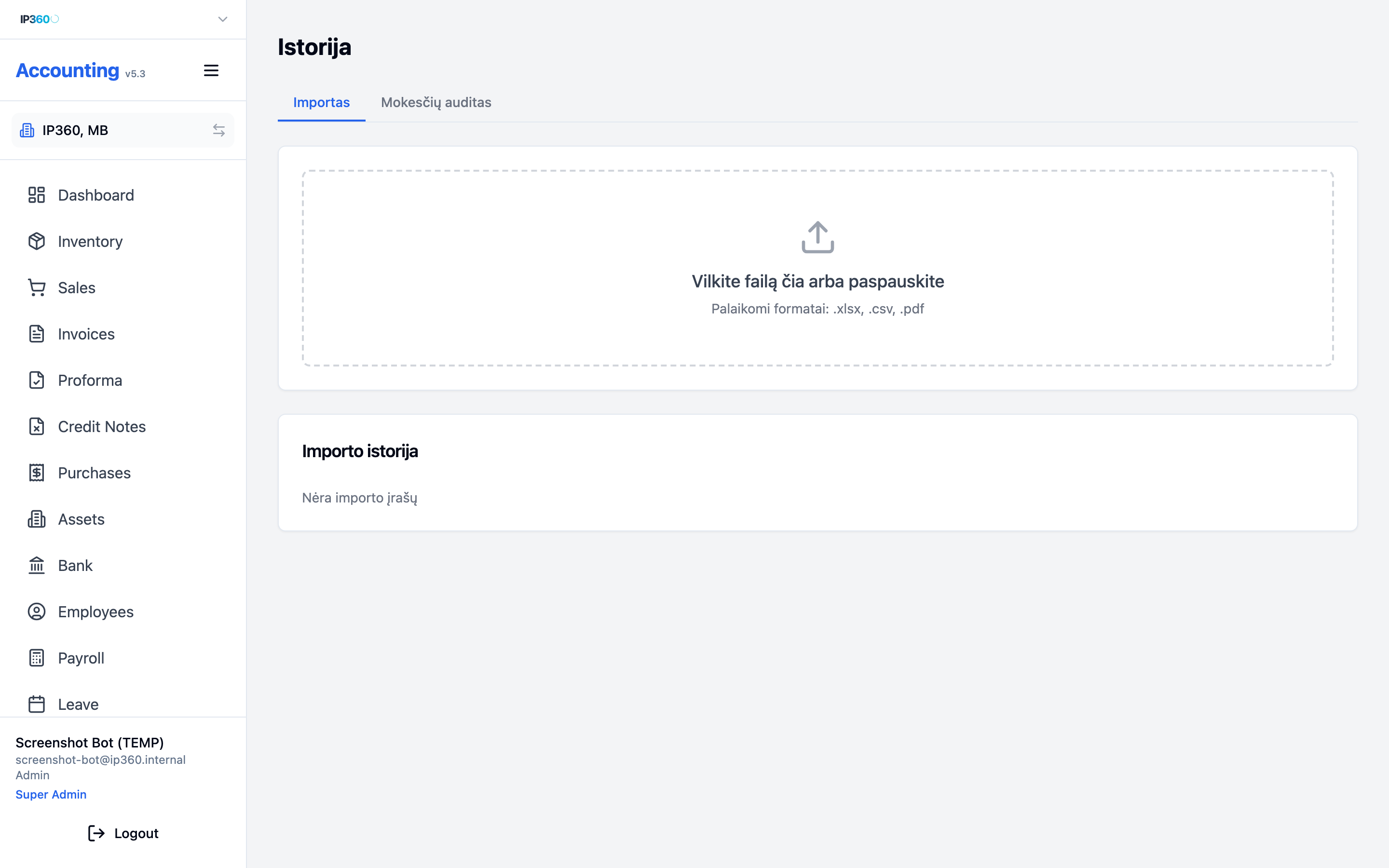
Kas registruojama
- Sąskaitų kūrimas, redagavimas, anuliavimas
- Prekių įtraukimas, kainų pakeitimai
- Apmokėjimo registravimas
- Atlyginimų patvirtinimas
- Deklaracijų paruošimas
- Vartotojo prisijungimai
- Nustatymų keitimai
Filtravimas
- Pagal vartotoją
- Pagal datą / laikotarpį
- Pagal įvykio tipą
- Pagal objektą (pvz., viena konkreti sąskaita)
Vartotojai
Vartotojų valdymas leidžia administratoriui kurti ir redaguoti sistemos vartotojų prieigas.
Naujo vartotojo kūrimas
- Eikite į Vartotojai → „+ Naujas vartotojas".
- Įveskite el. paštą, vardą, pavardę.
- Priskirkite vaidmenį (admin, accountant, manager, sales_entry).
- Pažymėkite įmones, prie kurių turi prieigą.
- Išsiųskite kvietimo laišką — vartotojas pats nusistatys slaptažodį.
Leidimų tikslinimas
Konkrečių puslapių prieigą galima valdyti per PageGuard mechanizmą. Pvz., darbuotojas su sales_entry vaidmeniu gali matyti pardavimus ir sąskaitas, bet ne atlyginimus ar pirkimus.
Nustatymai
Nustatymų puslapyje konfigūruojama įmonės apskaitos logika ir dokumentų šablonai.
Skyriai
- Įmonės duomenys — pavadinimas, kodai, adresas, banko rekvizitai, logotipas.
- Sąskaitų planas — standartinis LR sąskaitų planas arba užsakomas.
- PVM schema — standartinis / marža, numatytieji tarifai.
- Dokumentų šablonai — sąskaitos, kreditinės sąskaitos, proforma šablonai su logotipu ir rekvizitais.
-
Numeracijos — formatas sąskaitoms, proforma, kreditinėms
(pvz.,
{YYYY}-{MM}-{NNNN}). - Gmail integracija — el. pašto prisijungimas sąskaitų siuntimui ir PDF paėmimui.
- Mokesčių tarifai — GPM, PSD, VSD, NPD dydžiai.
- Banko formatai — kurie bankai palaikomi banko suderinimui.
Problemų sprendimas
Sąskaitos numeris neteisingas
- Patikrinkite numeracijos formatą Nustatymuose.
- Jei sugadinta — susisiekite su administratoriumi.
- Nepraskipkite numerių! Jei sąskaita 0015 anuliuota — nerašykite iš karto 0017. Sistema automatiškai seka seką.
OCR neatpažino PDF
- Įsitikinkite, kad PDF turi tekstinį turinį, ne tik nuotrauką.
- Jei dažnai naudojate to paties tiekėjo sąskaitas — paprašykite administratoriaus pridėti specialų parser'į tam tiekėjui.
- Jei PDF yra nuotrauka — pridėkite duomenis rankiniu būdu.
Banko suderinime neatpažinta operacija
- Patikrinkite, ar operacijos suma atitinka sąskaitos sumą (ir valiuta).
- Susietas „kontrahento" vardas turi sutapti (arba priartėti) — jei klientas pavadinimą pakeitė, atnaujinkite jo kortelę.
- Susiekite rankiniu būdu — spauskite „Susieti" ir pasirinkite tinkamą dokumentą.
Atlyginimų skaičiavimas neteisingas
- Patikrinkite darbuotojo kortelėje lengvatas (NPD, PNPD, neįgalumas).
- Patikrinkite, ar Nustatymuose tarifai aktualiems metams teisingi.
- Kreipkitės į buhalterį.
VMI deklaracija atmetama
- Pažiūrėkite VMI pateiktą klaidos pranešimą.
- Dažniausia problema — nesuderinti banko išrašai arba trūkstamos sąskaitos.
- Užbaikite banko suderinimą, patikrinkite sąskaitų sąrašą ir sugeneruokite deklaraciją iš naujo.
Nematote meniu punkto
Jei nematote kažkurio meniu punkto (pvz., Atlyginimų), tai dažniausiai reiškia, kad jūsų vaidmuo neturi prieigos. Susisiekite su administratoriumi.
Apskaitos vadovo versija: 1.0 · Paskutinis atnaujinimas: 2026-04 · ← Pagrindinis · Sandėlys →