Sandėlys (Warehouse / App3)
Centralizuota inventoriaus valdymo programa — prekių pridėjimas, nuotraukos, juodraščiai, konsignacijos, etiketės, Etsy integracija ir dirbtinio intelekto asistentas.
Sandėlys yra prekių valdymo (inventory management) programa, skirta amatininkams, kolekcionieriams ir antikvarinių / vintažinių prekių pardavėjams. Visos prekės gyvena čia — nuo jų pridėjimo į sandėlį iki pardavimo ir archyvavimo. Programa integruojasi su Apskaita (App1), Etsy, Claude AI ir Cloudflare R2 (nuotraukų saugyklai).
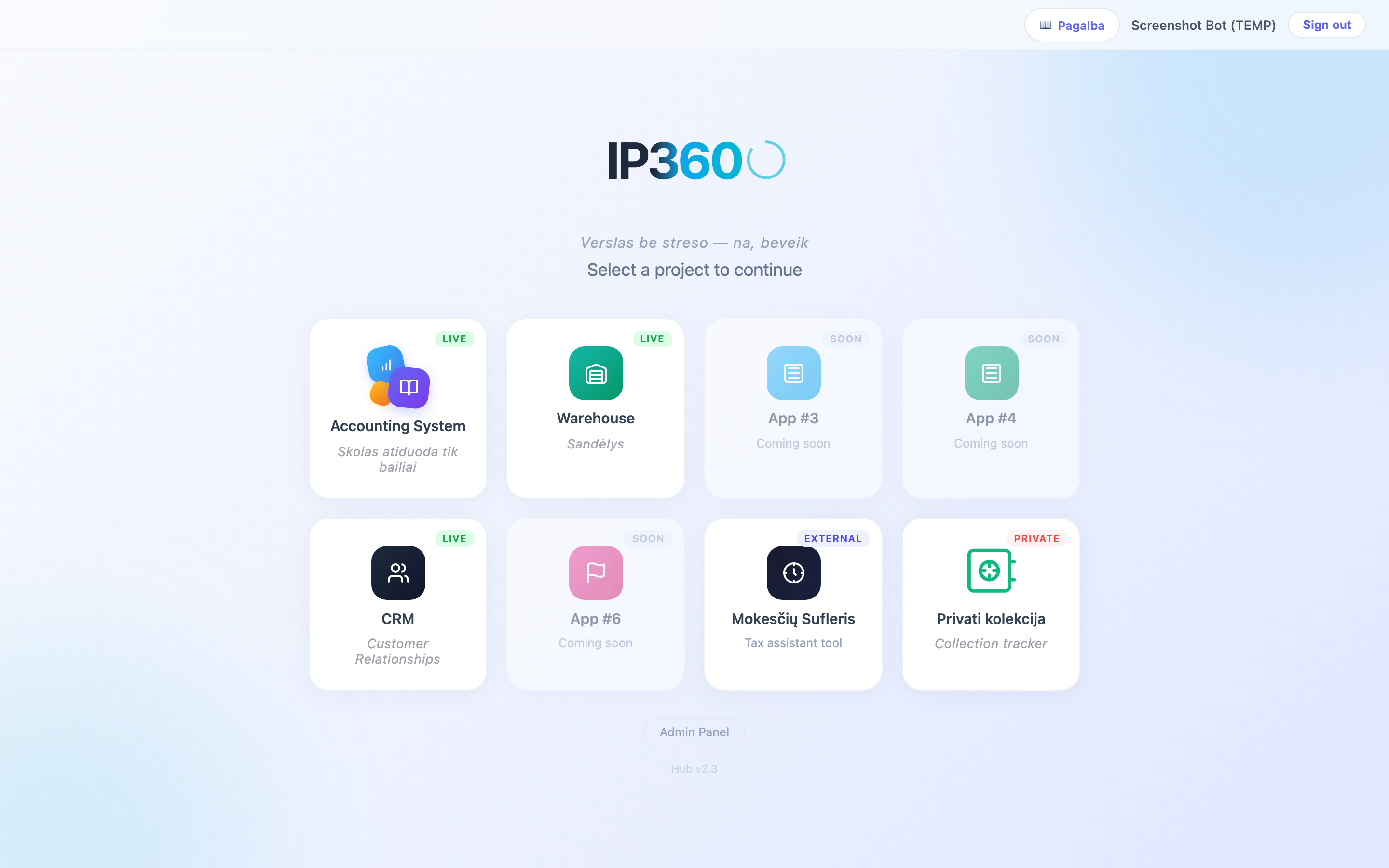
Prisijungimas prie programos
- Atidarykite naršyklę ir eikite į my360.lt.
- Įveskite savo el. paštą ir slaptažodį, paspauskite „Prisijungti" (Login).
- Pradiniame puslapyje (landing page) paspauskite ant Sandėlys (Warehouse) kvadratėlio.
- Atidarys pagrindinį sandėlio puslapį — Skydelį (Dashboard) su šios dienos apžvalga.
Navigacija ir sąsaja
Sandėlio sąsaja turi tris pagrindines dalis:
- Viršutinė juosta (topbar) — logotipas, įmonės pasirinkimas, vartotojo meniu dešinėje.
- Šoninė navigacija (sidebar) kairėje — visi meniu punktai. Mobilus įrenginys rodo burger mygtuką.
- Pagrindinis turinys — konkretaus skyrelio duomenys ir veiksmai.
Šoninės navigacijos punktai
| Punktas | Ką daro |
|---|---|
| Skydelis (Dashboard) | Bendra apžvalga — metrikos, diagramos, įspėjimai |
| Inventorius (Inventory) | Visų prekių sąrašas su filtrais ir paieška |
| Pridėti prekę (+ Add Item) | Naujos prekės vedlys |
| Juodraščiai (Drafts) | Nebaigti įrašai, kuriuos galima tęsti |
| Rinkiniai (Sets) | Prekių grupavimas į komplektus |
| Kategorijos (Categories) | Prekių kategorijų medis |
| Lokacijos (Locations) | Fizinės saugojimo vietos |
| Tiekėjai (Suppliers) | Tiekėjų katalogas |
| Konsignacijos (Consignments) | Prekių savininkų ir susitarimų valdymas |
| Perkelimai (Transfers) | Prekių perkėlimas tarp įmonių |
| Importas / Eksportas | CSV / Excel masinis darbas su duomenimis |
| Nustatymai (Settings) | Konfigūracija — AI, Etsy, siuntimo tekstai |
Skydelis (Dashboard) — verslo „termometras"
Kas yra skydelis?
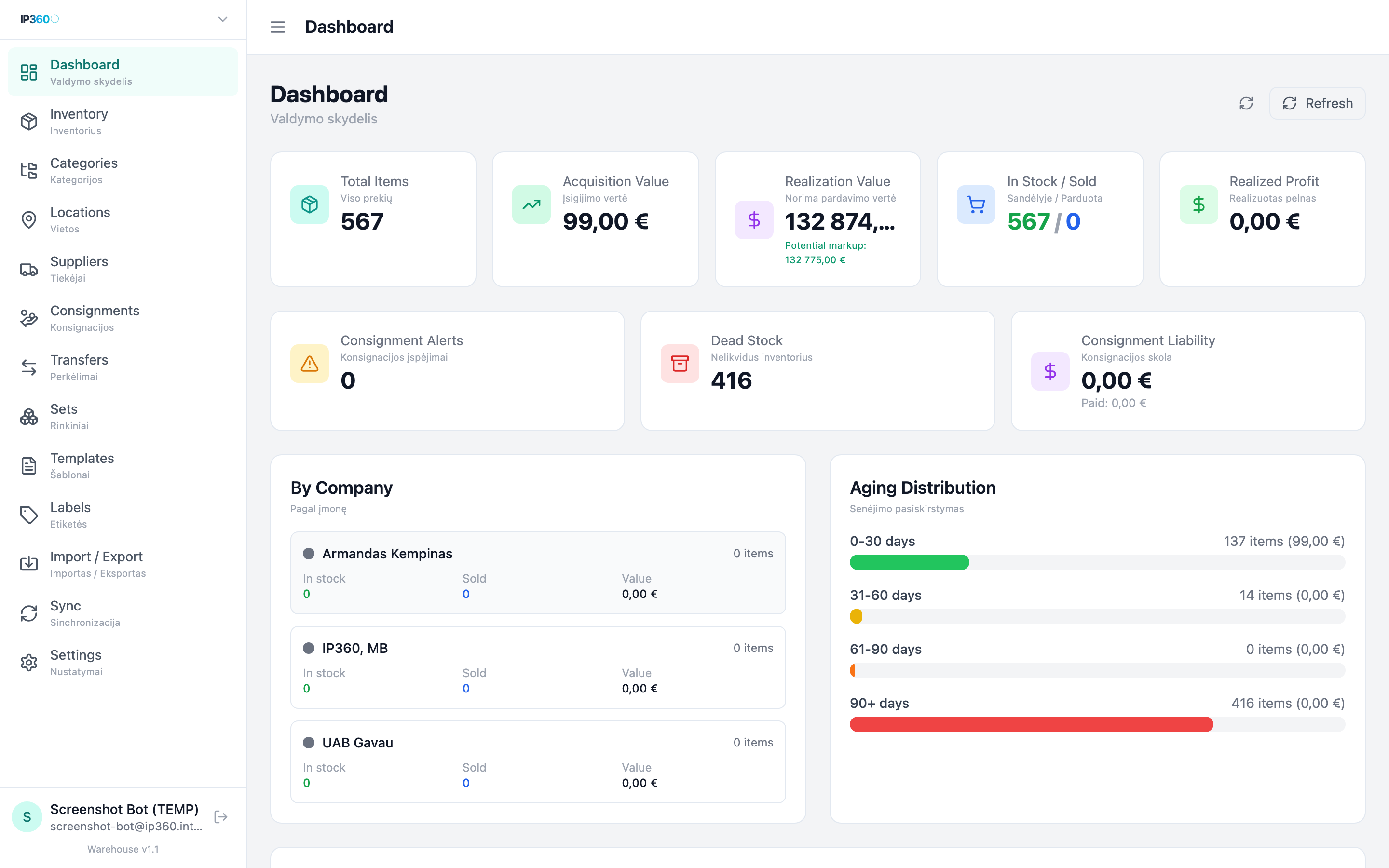
Skydelis (angl. dashboard) yra pirmas puslapis, kurį matote atidarę Sandėlio programą. Jį galima palyginti su automobilio prietaisų skydeliu — vienu žvilgsniu matote greitį, kurą, variklio temperatūrą. Sandėlio skydelyje vienu žvilgsniu matote dabartinę verslo būklę: kiek prekių turite, kiek jos vertos, kiek pelno jau uždirbote, kurios įmonės dirba geriausiai.
Skydelis nekeičia duomenų. Jis tik rodo santraukas ir diagramas. Čia nieko sulaužyti negalite — drąsiai paspauskite ant bet kurios kortelės ar skaičiaus, kad pamatytumėte smulkesnę informaciją.
Pagrindinės metrikos viršuje — ką kiekviena reiškia?
🟢 Total Items (Viso prekių)
Bendras prekių skaičius jūsų sandėlyje — visi statusai kartu: sandėlyje, parduotos, rezervuotos, archyvuotos. Šis skaičius yra istorinė suma — auga kiekvieną kartą, kai pridedate naują prekę, ir niekada nemažėja (net jei prekė parduota — ji vis tiek įskaičiuojama į istoriją).
Kada naudinga: norite žinoti, kiek prekių apskritai esate valdę per visą laiką. Arba norite matyti savo sandėlio „mastą" potencialiems partneriams.
🟢 Acquisition Value (Įsigijimo vertė)
Bendra suma eurais, kurią sumokėjote už visas prekes, esančias
sandėlyje dabar (statusas in_stock). Tai jūsų „investuotas kapitalas"
— pinigai, kuriuos išleidote, bet dar neatsiėmėte.
Kada naudinga: norint atsakyti į klausimą „kiek pinigų yra įstrigę mano prekėse šiuo metu?". Arba skaičiuojant grynąjį pelną (realizacijos vertė minus įsigijimo vertė).
Pastaba: jei prekę pirkote, pvz., doleriais — valiuta sudedama tuo kursu, kuris buvo užfiksuotas prekės pridėjimo dieną. Vėlesni kurso pokyčiai šio skaičiaus neveikia.
🟣 Realization Value (Realizacijos vertė)
Bendra suma, kurią tikitės gauti, jei parduosite visas sandėlio prekes už savo nustatytą „Expected sale price". Tai yra tikslas, ne faktas — teorinis maksimumas.
Po kortele rodoma „Potential markup" — procentas, kiek jūs tikitės uždirbti virš įsigijimo kainos. Pvz., jei įsigijimas 99 €, realizacija 132 874 €, tai markup'as yra apie 132 775 € (kita reikšmė nei realistinė — bet tai rodo bendrą potencialą).
Kada naudinga: norint pamatyti savo „teorinį pelną", jei viskas parduota už planuotą kainą. Praktikoje realūs pardavimai dažniausiai yra mažesni, bet šis skaičius rodo aukščiausią ribą.
🔵 In Stock / Sold
Dvi dalys vienoje kortelėje — kairėje prekės dar sandėlyje
(in_stock), dešinėje jau parduotos (sold).
Pavyzdžiui „567 / 0" reiškia 567 sandėlyje ir 0 parduotų (šio
periodo arba viso laiko — priklauso nuo pasirinkto laikotarpio).
🟢 Realized Profit (Realizuotas pelnas)
Faktinis pelnas iš jau parduotų prekių — pardavimo kaina minus įsigijimo kaina minus visos papildomos sąnaudos (siuntimas, taisymas). Tai yra tikrieji pinigai, kuriuos uždirbote, o ne tikėtini.
Skirtumas nuo „Realization Value": Realization = svajonė (kiek gautumėte, jei viskas būtų parduota). Realized = realybė (kiek jau gavote iš tų, kurios jau parduotos).
🟠 Consignment Alerts (Konsignacijos įspėjimai)
Prekių skaičius, kurių grąžinimo terminas artėja arba jau praėjo. Konsignacijos prekėms dažniausiai yra sutarties terminas — pvz., 6 mėnesiai. Jei per tą laiką neparduodate, reikia grąžinti savininkui arba susitarti dėl pratęsimo.
Jei šis skaičius pasirodo — sustokite ir veikite. Eikite į Konsignacijų skyrelį, rūšiuokite pagal artimiausią terminą ir sprendimus priimkite tą pačią dieną.
🔴 Dead Stock („Mirusios" prekės)
Prekės, kurios sandėlyje jau virš 180 dienų ir vis dar neparduotos. Šis skaičius yra „raudona lemputė" — tai jūsų pinigai, kurie „miega" ir nieko nedaro.
Ką daryti su dead stock'u?
- Sumažinkite kainą — gal kaina per aukšta.
- Pagerinkite nuotraukas ir aprašymą — gal prezentacija prasta.
- Patalpinkite kitoje platformoje — gal Etsy neveikia jūsų prekei, bet eBay veikia.
- Sudėkite į rinkinį — 3 nepasisekusios atskirai prekės gali būti perparduodamos kaip komplektas.
- Parduokite „batch'u" kolegai — kartais geriausia iškeisti į pinigus net ir su nuostoliu.
🟡 Consignment Liability (Konsignacijos įsipareigojimai)
Suma, kurią esate skolingas kitų asmenų prekėms, kai jos bus parduotos. Pvz., turite 50 svetimo asmens žiedą sutartimi „man mokėsite 40 € po pardavimo" — tai yra 40 € įsipareigojimas.
Šis skaičius svarbus, nes tai nėra jūsų pinigai. Net jei sandėlyje yra daug prekių už didelę sumą, dalis tų pinigų priklauso ne jums. Apskaitai reikia žinoti, kiek yra jūsų ir kiek skolinga kitiems.
„By Company" (Pagal įmonę) skiltis
Jei turite kelias įmones hub'e, šioje sekcijoje matysite atskiras eilutes kiekvienai įmonei. Pvz.:
- Armandas Kempinas — 0 prekių, 0 € vertės
- IP360, MB — 400 prekių, 80 000 € vertės
- UAB Gavau — 167 prekės, 52 874 € vertės
Tai padeda pamatyti, kuri įmonė yra „stipriausia" ir kuri gal reikalauja daugiau dėmesio. Jei viena įmonė turi 500 prekių, o kita 5 — gal reikia ką nors keisti arba perkelti prekes per „Transfers" mechanizmą.
„Aging Distribution" (Senėjimo pasiskirstymas)
Diagrama, rodanti, kiek prekių yra kiekvienoje „amžiaus" grupėje:
- 0–30 dienų 🟢 — naujos prekės, dar „šviežios"
- 31–60 dienų 🟡 — vidutinio amžiaus, dar normalu
- 61–90 dienų 🟠 — pradeda užsilaikyti
- 90+ dienų 🔴 — per ilgai laukia, reikia veiksmų
Šalia kiekvienos grupės rodomas kiekis ir jų vertė. Jei 90+ dienų grupė yra didelė — reikia galvoti apie dead stock sprendimus (žr. aukščiau).
- Dar nesate pridėję nė vienos prekės (normalu naujam vartotojui).
- Jūs pasirinkote įmonę, kurioje tikrai nėra prekių.
- Dashboard'o duomenys dar krauna — palaukite 2–3 sekundes.
- Internetas dingo — patikrinkite ryšį, spauskite „Refresh".
Inventorius — visų jūsų prekių sąrašas
Kas yra inventoriaus puslapis?
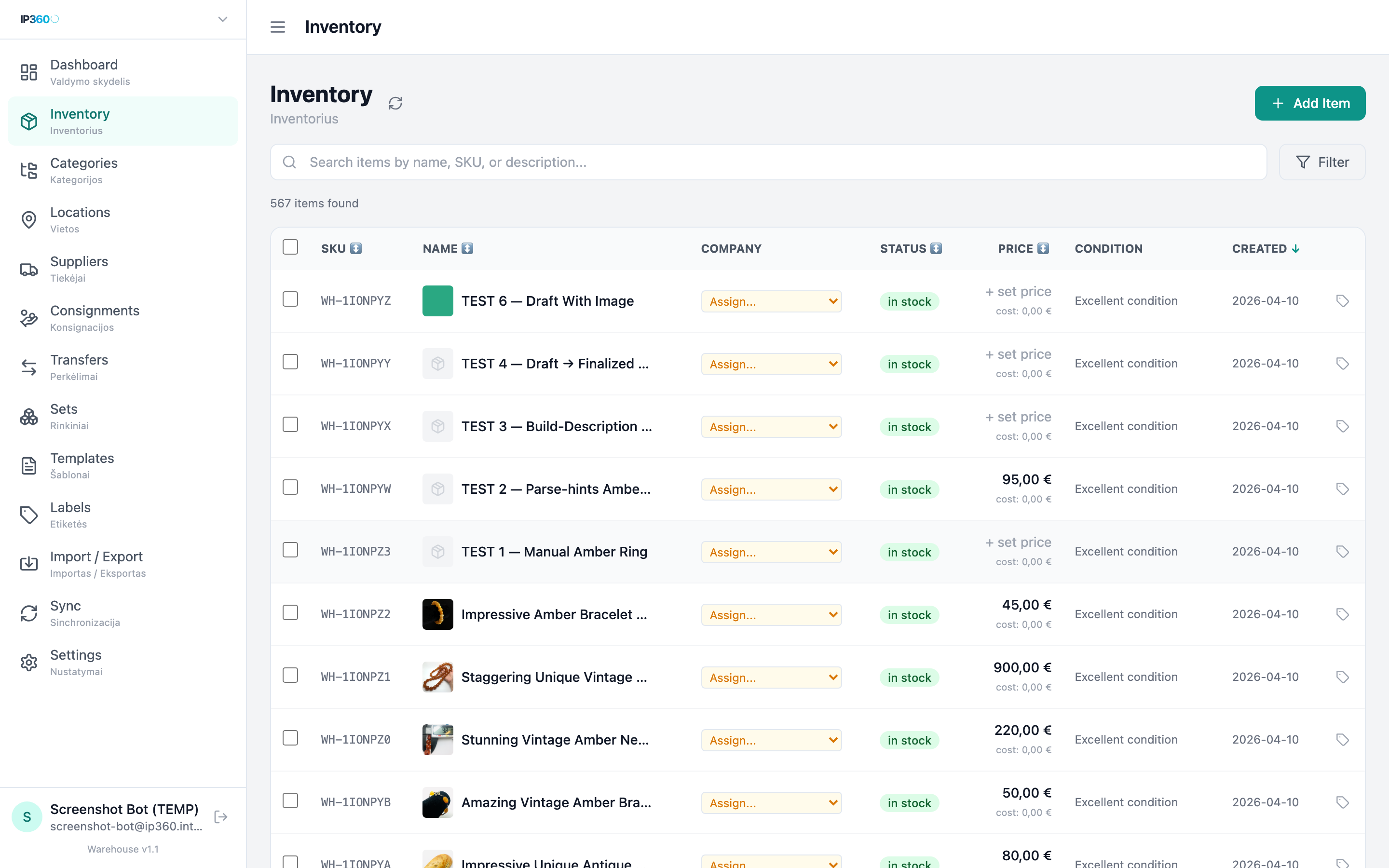
Inventorius (angl. inventory) yra didžiausia ir svarbiausia sandėlio puslapio dalis — tai lentelės pavidalo visų jūsų prekių sąrašas. Kiekviena eilutė yra viena prekė, kiekvienas stulpelis yra vienas tos prekės laukas (SKU, pavadinimas, statusas, kaina ir t. t.).
Paprastai žmonės čia praleidžia daugiausia laiko, nes čia vyksta:
- Prekės ieškojimas — kai kažką rankose turite ir reikia rasti jos įrašą.
- Filtravimas — kai norite matyti tik tam tikras prekes (pvz., visas parduotinas gintarines).
- Prekės atidarymas detalėms — paspaudus eilutę, atsidaro prekės detalių puslapis.
- Greitas spausdinimas etiketės ar įmonės priskyrimas.
- Masiniai veiksmai — kai reikia pakeisti kelias prekes iš karto.
Kaip ieškoti prekės?
Puslapio viršuje yra platus paieškos laukas su užrašu „Search items by name, SKU, or description...". Tai paprasta:
- Paspauskite ant paieškos lauko.
- Pradėkite rašyti bet ką, kas sieja jūsų prekę — pavadinimo fragmentą („amber"), SKU („WH-1IONPYV"), aprašymo žodį („Baltic"), net kategorijos dalį.
- Sistema iš karto filtruoja sąrašą — nereikia spausti Enter. Tekstas rodomas paryškintu šriftu tuose laukuose, kur buvo rastas.
- Radote tai, ko ieškojote? Paspauskite ant eilutės, kad atidarytumėte detalių puslapį.
- Norite atšaukti paiešką? Spauskite X paieškos lauko dešinėje arba pašalinkite visą tekstą.
Filtrai — kaip matyti tik tas prekes, kurių reikia
Paieškos lauko dešinėje yra „Filter" mygtukas. Paspaudus atsidaro šoninė juostelė su filtrų rinkiniu. Galite filtruoti pagal:
Įmonė (Company)
Pasirinkite vieną ar kelias įmones iš sąrašo. Rodys tik tos įmonės prekes. Naudinga, kai:
- Dirbate su viena konkrečia įmone ir kitos dabar nerūpi.
- Skaičiuojate vienos įmonės pelną ar sandėlio vertę.
- Ruošiatės eksportuoti vienos įmonės ataskaitą.
Kategorija (Category)
Pasirinkite vieną ar kelias kategorijas. Naudinga, kai:
- Norite matyti tik gintarinius papuošalus.
- Skaičiuojate, kiek turite vienos rūšies prekių.
- Ruošiatės patalpinti į Etsy visą vieną kategoriją.
Lokacija (Location)
Pasirinkite fizinę vietą. Tinka, kai:
- Atvyko klientas ir norite matyti visas prekes tam tikroje lentynoje.
- Darote fizinę inventorizaciją ir einate lentyna po lentynos.
Statusas (Status)
Pasirinkite vieną ar kelis statusus (draft, in_stock, listed, reserved,
sold, returned, archived). Pvz., rodyti tik in_stock —
paslėps jau parduotas ir juodraščius.
Kainos intervalas (Price range)
Du laukai — „From" ir „To". Pvz., 50 € – 200 € rodys tik tas prekes, kurių „Expected sale price" yra šiame intervale.
Data (Date)
Pridėjimo data. Galite rinktis laikotarpį („Šį mėnesį", „Paskutinės 30 dienų", arba pasirinktinai įvesti dvi datas). Naudinga, kai:
- Matote, kiek prekių pridėjote per mėnesį.
- Ieškote prekės, kurią tiksliai pridėjote savaitę prieš.
Kaip išvalyti filtrus?
Filtrų juostelėje apačioje yra mygtukas „Clear all" (išvalyti visus). Arba paspauskite ant kryželio (X) šalia kiekvieno atskiro filtro, kad pašalintumėte tik jį.
Rūšiavimas (Sorting)
Spauskite ant bet kurios stulpelio antraštės (Name, SKU, Price, Created ir t. t.), kad rūšiuotumėte pagal tą stulpelį. Pirmą kartą paspausti — rūšiuos didėjančia tvarka (A→Z, 0→9, senos→naujos). Paspauskite antrą kartą — mažėjančia (Z→A, 9→0, naujos→senos). Antraštėje rodoma rodyklė ↑ arba ↓, kurios kryptimi rūšiuojama.
Stulpelių valdymas
Jei kažkurio stulpelio nematote arba norite pašalinti nereikalingą — paspauskite mygtuką „Columns" (paprastai prie paieškos lauko) ir pažymėkite varneles prie tų stulpelių, kuriuos norite rodyti. Pvz., galite paslėpti „Purchase date" ir „Supplier", jei retai jais naudojatės, kad lentelė būtų glaustesnė.
Masiniai veiksmai (Bulk actions) — dirbkite greičiau
Masiniai veiksmai leidžia vienu metu pakeisti daug prekių.
Pvz., norite pakeisti 20 prekių statusą iš in_stock į
archived. Užuot darę 20 atskirų kartų, darote vieną:
- Pažymėkite varneles kairėje prie tų prekių eilučių, kurias norite pakeisti.
- Kai bent viena pažymėta, viršuje atsiranda mėlyna juostelė su skaičiumi „15 items selected" ir veiksmų mygtukais.
-
Paspauskite reikiamą veiksmą:
- Change status — pasirinkite naują statusą visoms.
- Change location — perkelkite visas į kitą vietą.
- Change company — priskirkite kitai įmonei.
- Print labels — spausdina etiketes visoms pažymėtoms.
- Export — tik pažymėtų eksportas į CSV.
- Delete — ištrina visas (su patvirtinimu).
- Patvirtinkite dialoge. Veiksmas įvyks visoms pažymėtoms prekėms iš karto.
Kaip pažymėti visas prekes iš karto?
Lentelės viršuje, antraštinėje eilutėje, yra varnelė kairėje. Paspaudus ją, pažymimos visos prekės einamame puslapyje. Jei yra keli puslapiai (pvz., 567 prekės po 50 puslapyje), tai pažymi tik matomus 50. Norint pažymėti visas — pasirodys mygtukas „Select all 567 items", spauskite jį.
Įrašyti filtrai (Saved Filters)
Jei tą patį filtrų rinkinį naudojate dažnai (pvz., „gintariniai papuošalai, UAB Gavau, statusas in_stock, kaina 50–200 €"), galite jį įrašyti kaip šabloną. Procesas:
- Nusistatykite filtrus kaip norite.
- Viršuje spauskite „Save filter".
- Duokite šablonui pavadinimą (pvz., „Gintaras, Gavau, sandėlyje").
- Paspauskite „Save".
- Kitą kartą, kai atidarysite inventorių, šalia paieškos lauko atsiras mygtukai „Šablonai" — vienas paspaudimas ir filtrai grįš į ankstesnę būseną.
Eksportas į CSV / Excel
Norite duomenis turėti lokaliai, pvz., Excel'yje, kad galėtumėte juos siųsti buhalteriui ar daryti skaičiavimus? Spauskite mygtuką „Export" (paprastai dešinėje viršuje):
- Jei turite pažymėtų prekių — eksportuos tik pažymėtas. Jei ne — eksportuos visas matomas (po filtrų taikymo).
-
Pasirinkite formatą:
- CSV — paprastas tekstinis formatas, atsidaro Excel'yje ir Google Sheets'e.
- Excel (XLSX) — tikras Excel failas su stulpelių tipais.
- Failas parsisiunčia į jūsų kompiuterio „Downloads" aplanką.
- Atidarykite jį dukart spragtelėję — atsiras visi laukai kaip stulpeliai.
Statusai
| Statusas | Reikšmė |
|---|---|
draft | Juodraštis — dar neužbaigtas įrašas |
in_stock | Sandėlyje — paruošta pardavimui |
listed | Patalpinta marketplace'e (pvz., Etsy) |
reserved | Rezervuota klientui |
sold | Parduota |
returned | Grąžinta pirkėjo |
archived | Archyvuota — nerodoma aktyviame sąraše |
draft yra ypatingas — jis nesiunčiamas į apskaitą, ir
prekė neskaičiuojama į įsigijimo / realizacijos sumas, kol nėra patvirtinta
(promoted to in_stock).
Prekės pridėjimas — pilnas vadovas
Kas yra „prekės pridėjimas"?
Kiekviena prekė, kurią norite parduoti, pirmiausia turi atsirasti sandėlio sistemoje. „Pridėti prekę" reiškia — įrašyti prekės informaciją į duomenų bazę: nuotraukas, pavadinimą, kainą, kategoriją, kur ji saugoma ir daugybę kitų duomenų. Kai prekė pridėta, ją matysite inventoriaus sąraše, galėsite jos ieškoti, spausdinti etiketę, parduoti klientui, perduoti į apskaitą ir publikuoti Etsy'je.
Jei pridėjote prekę nevisai teisingai — nesijaudinkite. Visi duomenys vėliau gali būti pakoreguoti per „Redaguoti" mygtuką prekės detalėse. Svarbiausi laukai — kaina, įmonė ir PVM schema — turi mokestinių pasekmių, tad jiems skirkite daugiau dėmesio.
Ką pasiruošti prieš pradėdami?
Prieš spausdami mygtuką „+ Pridėti prekę", patariame turėti šalia:
- Prekės nuotraukas — tiesiog telefone ar kompiuteryje. Idealu turėti 3–6 nuotraukas iš skirtingų kampų. Geriausias formatas — JPG arba PNG. Jei fotografuojate iPhone'u, sistema automatiškai palaiko ir HEIC formatą.
- Įsigijimo kvitą arba sąskaitą — reikės žinoti, kiek prekė kainavo, kokia valiuta, iš ko pirkta ir kada.
- Fizinę prekę šalia — pravers, jei reikės pasverti, pamatuoti matmenis arba pažiūrėti kokios medžiagos.
- Sprendimą, kuriai įmonei prekė priklausys (jei turite kelias įmones hub'e — pvz., UAB ir MB). Tai svarbu, nes keisti įmonę vėliau yra sudėtinga dėl apskaitos pasekmių.
1 veiksmas: kaip atidaryti pridėjimo langą
Sandėlio programoje yra kelios vietos, iš kurių galite pradėti pridėti naują prekę:
- Šoninė navigacija kairėje — punktas „+ Pridėti prekę". Tai įprasčiausias būdas. Jei naudojate telefoną, pirma paspauskite burger meniu (trys horizontalios linijos viršuje kairėje), tada punktą.
- Inventoriaus puslapio viršus — mėlynas mygtukas „+ Pridėti prekę" dešinėje pusėje, virš prekių lentelės.
- Skydelio (Dashboard) mygtukas — jei turite mažai prekių, skydelyje gali būti didelis kvietimas „Pridėti pirmąją prekę".
2 veiksmas: pasirinkite pridėjimo būdą
Paspaudus „+ Pridėti prekę", sistema parodys dialogą su dviem pasirinkimais:
A pasirinkimas — „Rankiniu būdu" (Manual)
Šis būdas reiškia, kad visus laukus užpildysite patys — pavadinimą, aprašymą, kategoriją ir t. t. Rankinis būdas tinka, kai:
- Prekė yra specifinė ir jūs geriau už AI žinote, kaip ją aprašyti.
- Norite turėti visą kontrolę nuo pradžios iki pabaigos.
- Jums tiesiog patinka rašyti patiems.
- Neturite gerų nuotraukų, kad AI galėtų ką nors atpažinti.
B pasirinkimas — „Naudoti AI asistentą" (AI Assistant)
Šis būdas reiškia, kad dirbtinis intelektas (Claude AI) pažiūrės į jūsų nuotraukas ir pats sugeneruos prekės pavadinimą, aprašymą ir pasiūlys kategoriją. Jūs vis tiek turėsite patvirtinti arba pakoreguoti. AI asistentas tinka, kai:
- Turite gerų, aiškių nuotraukų.
- Prekė yra iš srities, kurią AI gerai „supranta" — papuošalai, antikvariniai daiktai, gintaras, vintažas.
- Norite sutaupyti laiko — AI per 10–15 sekundžių pateiks juodraštį, kurį jums lieka tik peržiūrėti.
- Dedate daug panašių prekių ir norite vienodo stiliaus aprašymų.
3 veiksmas: 1 žingsnis wizard'e — nuotraukų įkėlimas
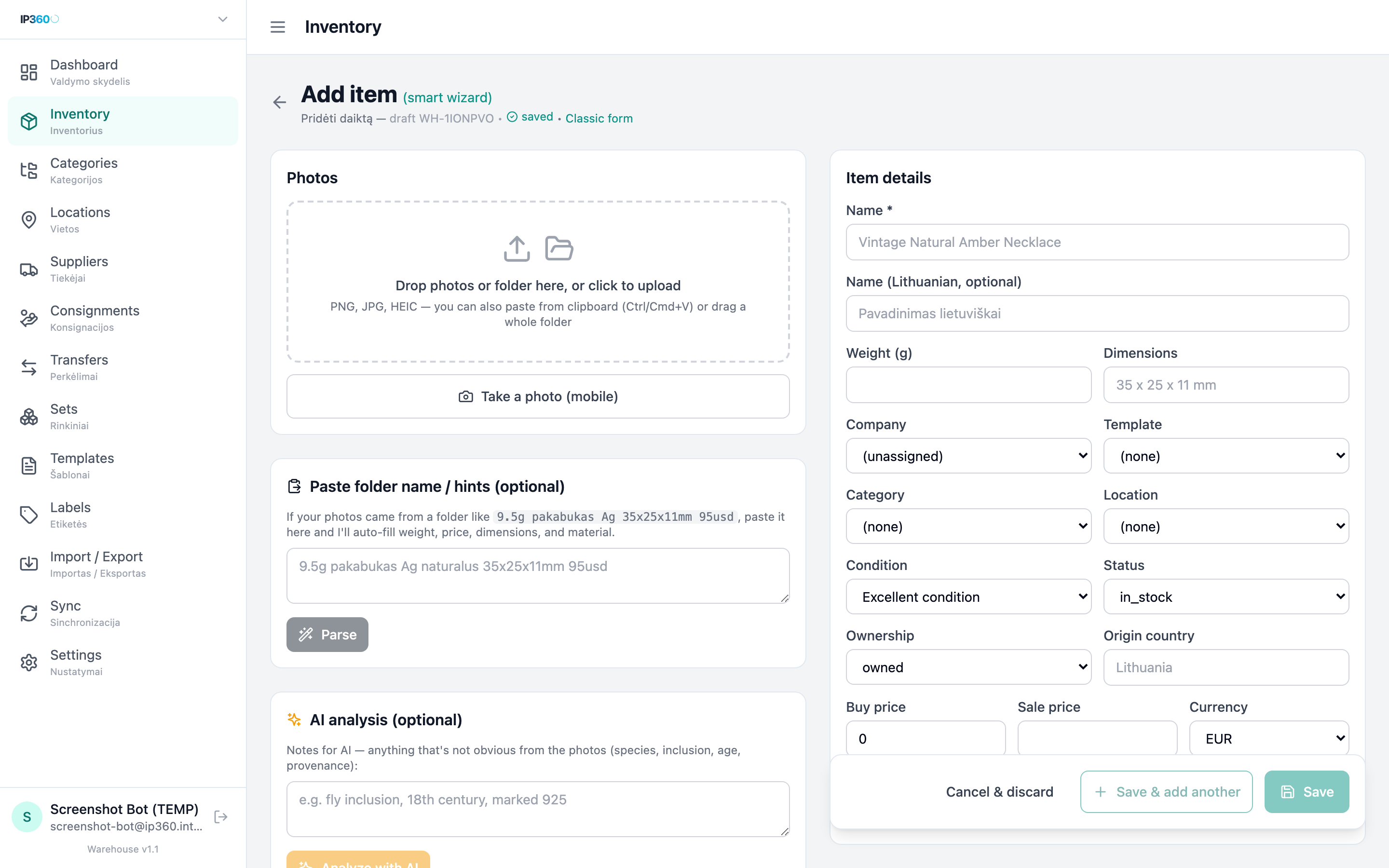
Nuotraukos yra svarbiausia prekės dalis. Jos ne tik padeda jums pačiam atpažinti prekę vėliau, bet ir yra tai, ką kliensas pirmiausia pamatys Etsy'je, internetinėje parduotuvėje ar savo sąskaitos faktūroje. Kokybiškos nuotraukos dažnai lemia pardavimą.
Kokios nuotraukos tinka?
- Formatai: JPG, JPEG, PNG, HEIC (iš iPhone). Kiti formatai (GIF, BMP, WEBP) neveiks.
- Dydis: iki 20 MB vienai nuotraukai. Telefonu daromos nuotraukos paprastai yra 2–5 MB — pilnai tilps.
- Kiekis: bent 1 (privaloma), rekomenduojame 3–6.
- Kokybė: šviesu, fonas švarus, prekė fokuse, matytis detalės.
Kaip įkelti nuotraukas — trys būdai
Būdas #1 — vilkite iš aplankalo (drag & drop):
- Atidarykite savo kompiuterio aplankalą, kuriame yra nuotraukos (pvz., Downloads, Desktop arba „Mano paveikslėliai").
- Pažymėkite vieną ar kelias nuotraukas — spauskite ant pirmos, laikykite Shift ir spauskite ant paskutinės, kad pažymėtumėte kelias iš eilės. Arba laikykite Ctrl (Windows) / ⌘ (Mac) ir pasirinktinai spauskite.
- Užvesite pele ant pažymėtų nuotraukų, paspauskite kairį pelės mygtuką ir laikykite.
- Nepaleisdami mygtuko, tempkite nuotraukas link sandėlio lango, į didelį pilką nuotraukų kėlimo stačiakampį.
- Kai stačiakampis pasidaro mėlynas (reiškia, kad sistema pasiruošusi priimti) — paleiskite pelės mygtuką. Nuotraukos pradės kilti.
Būdas #2 — spausti ir pasirinkti iš failo:
- Paspauskite ant didžiojo pilko nuotraukų kėlimo stačiakampio.
- Atsivers jūsų kompiuterio standartinis failų pasirinkimo langas.
- Nueikite į aplankalą, pažymėkite nuotraukas (galima kelias iš karto per Shift / ⌘), paspauskite „Open" / „Atidaryti".
Būdas #3 — vilkite visą aplankalą:
Sandėlys supranta, kai jūs vilkstate ne pavienes nuotraukas, o visą aplanką. Sistema automatiškai suras visas nuotraukas aplanke (ir jo subaplankuose) ir jas įkels. Naudinga, kai turite daug nuotraukų — pvz., nufotografavote visą lagaminą prekių ir nuotraukos gražiai surūšiuotos pagal prekę atskiruose aplankuose.
Ką daryti po įkėlimo?
Po kiekvienos nuotraukos sistema parodys mažą miniatiūrą (thumbnail) — tai sumažinta nuotraukos versija. Virš miniatiūrų matysite progreso juostelę, kai nuotrauka dar kraunasi į serverį (tai trunka 1–3 sekundes vienai nuotraukai).
Pertvarkymas — kuri nuotrauka yra pagrindinė?
Pirmoji nuotrauka sąraše tampa pagrindine (primary). Ji bus rodoma:
- Inventoriaus sąraše (mažas miniatiūras šalia pavadinimo).
- Etsy listinge kaip pirmas vaizdas.
- Sąskaitose faktūrose kaip prekės nuotrauka (jei šablonas tai palaiko).
Tad geriausiai atrodanti nuotrauka turi būti pirmoji. Jei ji nėra — tiesiog vilkite miniatiūras tarpusavyje, kad pakeistumėte eilę. Spauskite ant nuotraukos, laikykite pelės mygtuką ir tempkite į naują vietą. Sistema įrašys naują eilę automatiškai.
Telefone: palaikykite pirštą ant nuotraukos ~0,2 sekundės (kol ji šiek tiek padidėja), tada slinkite pirštą į naują vietą.
Nuotraukos trynimas
Norėdami pašalinti netinkamą nuotrauką, užveskite pelę ant miniatiūros — viršutiniame dešiniame kampe atsiras mažas šiukšlinės mygtukas (🗑️). Paspauskite jį. Telefone tas mygtukas visada matomas.
4 veiksmas: jei pasirinkote AI — analizė
Kai nuotraukos įkeltos, AI režimo vartotojams po nuotraukų kėlimo zona parodys mėlyną mygtuką „✨ Analizuoti su AI". Paspaudus:
- Sistema pasiima pirmąją nuotrauką (arba dvi–tris — pagal nustatymus), sumažina jas iki 1024 pikselių ir išsiunčia į Claude AI.
- Rodomas progreso indikatorius („AI analizuoja…") — tai trunka 5–15 sekundžių.
- Kai analizė baigta, sistema automatiškai užpildo laukus: pavadinimą, aprašymą, pasiūlytą kategoriją, medžiagas, metalus ir raktažodžius.
- Virš formos pasirodys maža žalia žymė „AI analizė baigta — peržiūrėkite ir pakoreguokite, jei reikia".
AI NIEKADA nesaugo ir nepublikuoja prekės pats — jis tik pateikia pasiūlymą. Jūs visada turite peržiūrėti, pakoreguoti ir patys paspausti „Išsaugoti".
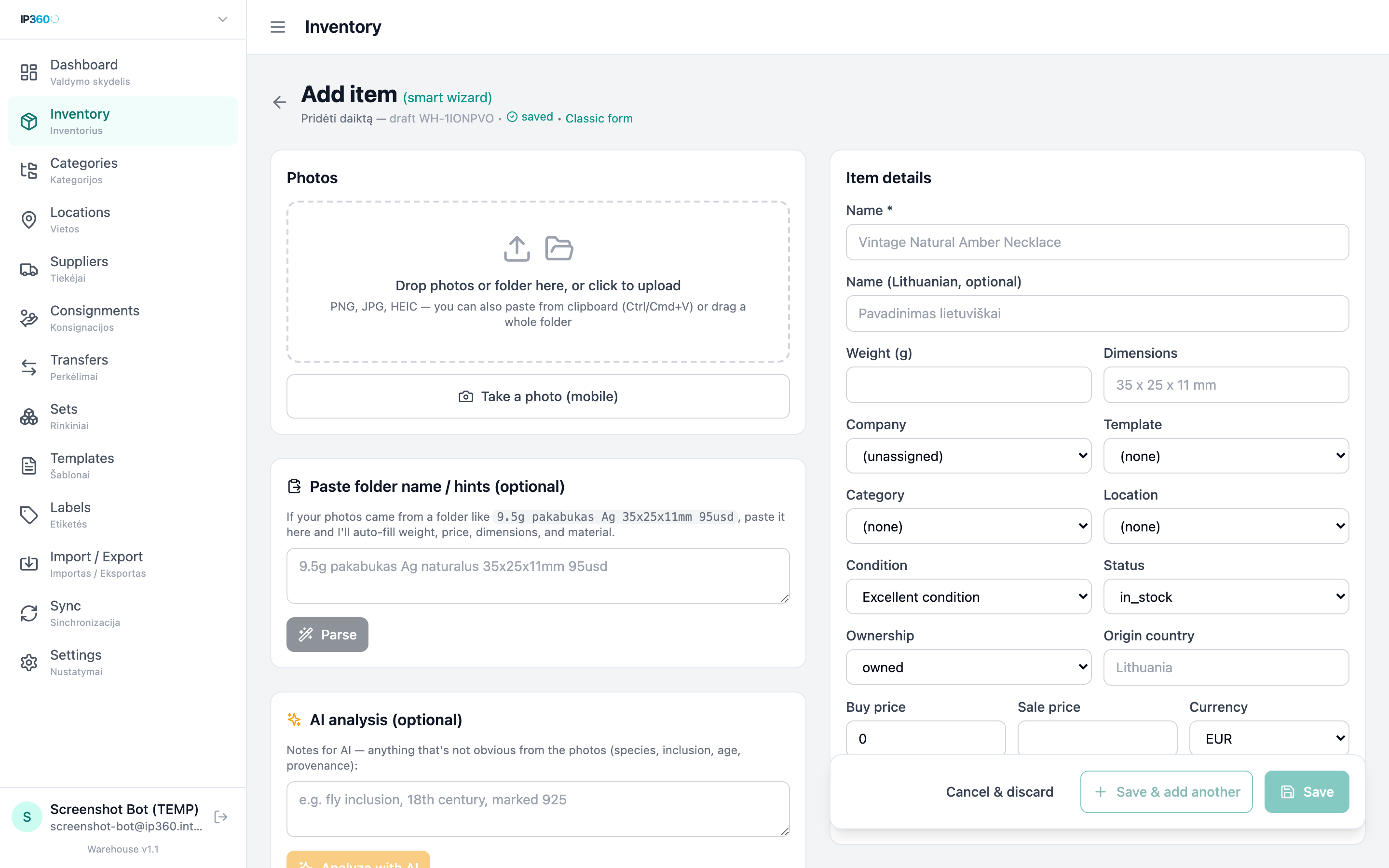
5 veiksmas: 2 žingsnis wizard'e — pagrindiniai laukai
Antrajame žingsnyje užpildote visą pagrindinę informaciją apie prekę. Laukai suskirstyti į kelias logines grupes. Paaiškinsime kiekvieną lauką, ką jis reiškia ir kodėl jis svarbus.
Pavadinimas (angl.) — privalomas
Trumpas, aiškus prekės pavadinimas anglų kalba. Šis pavadinimas naudojamas Etsy listinguose, todėl jis turi būti patrauklus pirkėjui. Gera taisyklė — pradėti nuo medžiagos arba tipo, tada pridėti epochą arba išskirtinumą. Pvz.: „Baltic amber necklace, 1970s".
Ko vengti: būdvardžių („Beautiful", „Amazing", „Gorgeous") — jie apsunkina paiešką ir Etsy algoritmai juos ignoruoja. Laikas yra pinigai — geriau faktai, o ne dekoracija.
Pavadinimas lietuviškai (name_lt)
Neprivalomas. Naudojamas, kai spausdinate etiketę lietuvišku tekstu arba prekę rodote lietuviškiems klientams. Jei nepaliksite — sistema tiesiog naudos anglišką.
Aprašymas (description)
Ilgas tekstas apie prekę — medžiaga, kilmės šalis, istorinis kontekstas, dydis, būklė. Tai, ką Etsy rodys pirkėjui kaip prekės istoriją. Gera aprašymo struktūra:
- Pirma eilutė — ką mato akis (Baltic amber pendant on silver chain)
- Antra–trečia eilutė — istorija / kontekstas (made in 1970s Lithuania)
- Ketvirta eilutė — techniniai duomenys (weight, dimensions)
- Paskutinės eilutės — siuntimo tekstas (automatiškai pridedamas pagal įmonę)
Kategorija (Category) — svarbu!
Kategorija nulemia:
- Kur prekė atsiras filtruose ir ataskaitose.
- Kokį Etsy kategorijos mappingą naudoti automatiniam listingui.
- Kokius template'us AI siūlys (jei naudojate AI).
Kategorijos yra medžio struktūros — spauskite ant rodyklės šalia „Papuošalai", kad pamatytumėte subkategorijas „Auskarai", „Žiedai", „Pakabukai". Pasirinkite konkrečiausią. Jei jūsų reikiamos kategorijos nėra — spauskite „+ Nauja kategorija" po sąrašu ir sukurkite ją iš karto, nepertraukę wizard'o.
Lokacija (Location)
Fizinė vieta, kur prekę laikote — pvz., „Lentyna A3" arba „Seifas 1". Lokacijos svarba:
- Kai klientas nori prekės — greitai randate, kur ji yra fiziškai.
- Inventoriaus patikros metu matote, kas kur buvo laikyta.
- Etiketės spausdinime QR kode užkoduojama lokacija.
Jei jūsų lokacijos nėra — spauskite „+ Nauja lokacija". Svarbu: naujoje lokacijoje yra varnelė „Bendra visoms įmonėms". Jei turite vieną fizinį sandėlį ir kelias įmones, kurios juo dalinasi — pažymėkite. Kitu atveju palikite nepažymėtą ir priskirkite vienai įmonei.
Svoris (Weight) — gramais
Svoris gramais (ne kilogramais!). Kodėl svarbu:
- Etsy reikalauja tikslaus svorio siuntimo skaičiavimui.
- Kelionės išlaidos tiesiogiai priklauso nuo svorio.
- Muitinės deklaracijoms (už ES ribų) svoris privalomas.
Jei neturite svarstyklių — pažymėkite apytiksliai. Bet stenkitės nenuvertinti (nurodytas 50 g vietoj realių 150 g reiškia, kad klientas sumokės per mažai už siuntimą ir jūs primokėsite savo pinigais).
Matmenys (Dimensions)
Laisvo formato lauko. Pvz., „45 × 12 × 3 mm" arba „ilgis 45 cm, plotis 2 cm, aukštis 1 cm". Etsy'je matmenys labai padeda klientams įsivaizduoti dydį nuotraukose.
Būklė (Condition)
Skaidrus būklės aprašymas. Etsy turi ribotą rinkinį: „New", „Vintage (20+ years old)", „Antique (100+ years old)". Taip pat galite rašyti laisvu tekstu. Svarbu — būkite sąžiningi, nes grąžinimai dėl „kitokios nei aprašyta" būklės kainuoja jums brangiau nei mažesnė pardavimo kaina.
Įsigijimo kaina (Acquisition price) — svarbu!
Kiek jūs sumokėjote už prekę, kai ją pirkote. Originalia valiuta (ne eurais, jei pirkote, pvz., doleriais). Šis laukas svarbus, nes:
- Apskaita jį naudoja apskaičiuoti pelną (pardavimo kaina minus įsigijimo kaina).
- Mokesčių inspekcijai (VMI) reikia matyti įsigijimo dokumentus, kad patvirtintumėte šią kainą.
- Dashboard'o „Bendra įsigijimo vertė" kortelė sudedama iš visų prekių.
Valiuta (Currency) ir keitimo kursas
Jei įsigijimo valiuta nėra EUR (pvz., USD, GBP, PLN), sistema paklaus keitimo kurso. Patariame naudoti kursas įsigijimo dienos (pagal Lietuvos banką arba kitą patikimą šaltinį). Sistema iš karto parodys, kiek tai yra eurais — laukas „Kaina EUR" (acquisition_price_eur) užsipildys automatiškai.
PVM schema (VAT scheme) — labai svarbu!
PVM schema nulemia, kaip apskaičiuojamas mokestis parduodant prekę. Pagrindinės schemos:
- Standartinis PVM (standard) — 21 % PVM pridedamas prie pardavimo kainos. Naudoti, kai prekė nauja arba pirkta iš PVM mokėtojo (kitos įmonės) su PVM sąskaita.
- Marža (margin) — PVM skaičiuojamas tik nuo maržos (pardavimo kaina minus įsigijimo kaina). Naudojama antikvariniams, naudotiems daiktams, pirktiems iš privačių asmenų be PVM. Tai reikšmingai mažina mokesčius ir svarbu pasirinkti teisingai.
- Neapmokestinama (zero-rated) — eksportui už ES ribų.
Laukiama pardavimo kaina (Expected sale price)
Už kiek tikitės parduoti prekę. Šis laukas nėra privalomas, bet rekomenduojame jį užpildyti, nes:
- Dashboard'o „Realizacijos vertė" kortelė yra sudedama iš šių sumų.
- Padeda matyti galimą būsimą pelną dar prieš pardavimą.
- Automatiškai užsipildys Etsy'je kaip listingo kaina.
Gera taisyklė: įsigijimo kaina × 2,5–4 (priklauso nuo kategorijos ir marketingo).
Įmonė (Company) — labai svarbu!
Jei jūsų hub'e yra kelios įmonės (pvz., „UAB X" ir „MB Y"), turite pasirinkti, kuriai iš jų ši prekė priklauso. Pasirinkimas lemia:
- Kurios įmonės PVM numeris bus rodomas sąskaitoje faktūroje.
- Kuri įmonė fiksuos pelną / nuostolį iš pardavimo.
- Kokie siuntimo tekstai automatiškai prisijungs prie aprašymo.
- Kokia Etsy integracija (jei kiekviena įmonė turi savo) bus naudojama.
Patikrinkite du kartus prieš patvirtindami. Įmonę galima pakeisti ir vėliau, bet tai generuoja perkelimą tarp įmonių, kas sukuria dvi apskaitos operacijas ir gali sukelti mokesčių pasekmes.
Kilmės šalis (Origin country)
Iš kur prekė kilo. Etsy'je šis laukas rodomas pirkėjui, o už ES ribų eksportui muitinė reikalauja nurodyti. Įvedama kaip kodas (pvz., LT, DE, US) arba pilnas pavadinimas.
Tiekėjas (Supplier)
Iš ko pirkote prekę. Galite pasirinkti iš sąrašo (tiekėjų, kuriuos jau įvedėte) arba sukurti naują tiekėją čia pat. Tiekėjas padeda:
- Vėliau peržvelgti visas prekes, pirktas iš konkretaus asmens.
- Skaičiuoti, kiek pinigų iškrito vienam tiekėjui per metus.
- Mokesčių apskaitoje rodyti prekės kilmę.
Įsigijimo data (Purchase date)
Kada fiziškai įsigijote prekę. Svarbu, nes:
- Apskaita šią datą naudoja kaip prekės „atsiradimo" datą savo knygose.
- Ataskaitose „Prekės per mėnesį" ji rūšiuojama pagal šią datą.
- Dead stock (negyvas stock'as) skaičiavimas vyksta nuo įsigijimo dienos.
6 veiksmas: 3 žingsnis wizard'e — Savybės (Properties)
Savybės — tai laisvo formato duomenys, specifiniai kiekvienos kategorijos prekėms. Pvz., gintariniams papuošalams svarbu:
- Gintaro spalva (mėsos, citrinos, žalia, juoda)
- Gintaro forma (gabalėliai, šlifuotas, neapdorotas)
- Montavimo metalas (sidabras 925, auksas 14K, nerūdijantis plienas)
- Epocha (1960s, 1970s, šiuolaikinė)
Jei vedate pirmą prekę — ši vieta atrodo tuščia. Tiesiog paspauskite
„+ Pridėti savybę", įveskite raktą (key) ir reikšmę (value), pvz.,
color : honey.
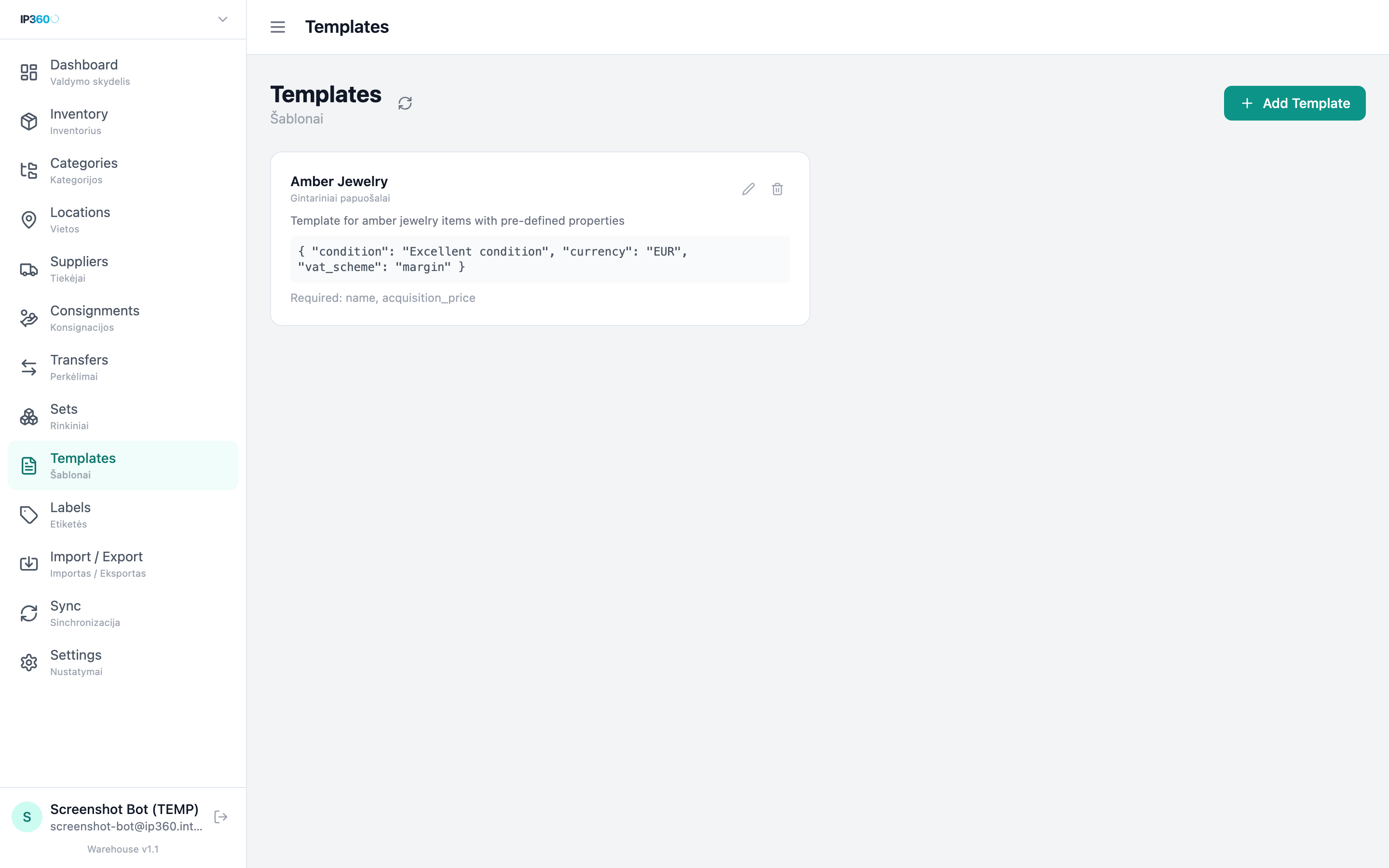
Kaip šablonai (templates) gelbsti
Jei turite daug tos pačios rūšies prekių, vietoj to, kad kiekvienai rašytumėte tas pačias savybes iš naujo, galite sukurti šabloną. Šablonas yra iš anksto paruošta savybių schema — jame jau būna laukai „gintaro spalva", „metalas", „epocha" ir panašiai.
Wizard'o 3 žingsnio viršuje yra išskleidžiamasis meniu „Pasirinkti šabloną". Pasirinkus šabloną, savybės užsipildo automatiškai — jums lieka tik nurodyti reikšmes (pvz., ar tai „honey" ar „lemon" spalvos gintaras).
Kada naudoti šablonus?
- Kai dedate 5+ panašias prekes per savaitę.
- Kai norite, kad visos jūsų gintarinių papuošalų prekės turėtų vienodą savybių rinkinį.
- Kai AI asistentas užpildo savybes tuščias — šablonas suteikia struktūrą.
Šablonus valdote per šoninės navigacijos punktą „Šablonai" (Templates). Plačiau apie tai — atitinkamame skyriuje.
7 veiksmas: 4 žingsnis wizard'e — Peržiūra ir išsaugojimas
Ketvirtasis (ir paskutinis) žingsnis yra peržiūra. Čia matote, kaip prekė atrodys po išsaugojimo — visi laukai surašyti vienoje vietoje, nuotraukos dešinėje.
Ką patikrinti prieš spaudžiant „Išsaugoti"?
- Ar pavadinimas tinkamas? Be būdvardžių, su medžiaga ir epocha.
- Ar įmonė teisinga? Tai vienas iš dažniausių klaidų. Patikrinkite du kartus.
- Ar PVM schema teisinga? Ypač jei ta marža — dar kartą apsvarstykite.
- Ar kainos pagrįstos? Įsigijimo kaina = tai, ką sumokėjote. Laukiama kaina = tai, ką tikitės gauti.
- Ar kategorija ir lokacija užpildytos?
- Ar nuotraukos tinkamos? Pagrindinė (pirmoji) pati patraukliausia.
Spaudžiant „Išsaugoti" — kas įvyksta?
- Sistema patikrina, ar privalomi laukai užpildyti (pavadinimas, įmonė, bent viena nuotrauka).
- Jei kažkas trūksta — raudonu rėmeliu pažymi trūkstamą lauką ir parodo pranešimą „Užpildykite šį lauką".
-
Jei viskas gerai — juodraštis „promoted" į pilnavertę prekę.
Statusas keičiasi iš
draftįin_stock. -
Sistema sugeneruoja unikalų SKU formatu
WH-YYYYMM-NNNN(pvz.,WH-202604-0015). - Jus nukreipia į prekės detalių puslapį, kur matote visus duomenis su veiksmų mygtukais („Redaguoti", „Stumti į apskaitą", „Spausdinti etiketę").
- Šoninės navigacijos „Inventorius" dabar rodo jūsų naują prekę sąraše.
Kas yra auto-save (automatinis išsaugojimas)?
Jūsų darbo NEREIKIA pačiam išsaugoti kas kelias minutes. Sistema tai daro už jus:
- Kiekvieną 1,5 sekundės, po paskutinio pakeitimo, sistema siunčia visus laukus į serverį kaip juodraštį.
- Šoninės navigacijos viršuje matysite „Juodraščiai (1)" — tai dabar jūsų juodraštis.
- Jei uždarysite langą, internetas dings, arba kompiuteris išsijungs — kitą kartą prisijungę grįžkite į „Juodraščiai", spauskite ant savo juodraščio, ir wizard'as atsivers ties ta vieta, kur sustojote.
Kas yra „Atšaukti" (Cancel) ir kada jį naudoti?
Wizard'o viršuje arba apačioje matysite mygtuką „Atšaukti" (Cancel). Paspaudus:
- Sistema paklaus patvirtinimo („Ar tikrai norite atšaukti?").
- Jei patvirtinsite — juodraštis ištrinamas visam laikui.
- Įkeltos nuotraukos pašalinamos iš Cloudflare R2.
- Nieko nebegalima atkurti.
SKU generavimas
SKU (Stock Keeping Unit) generuojamas automatiškai, kai juodraštis
patvirtinamas. Formatas: WH-YYYYMM-NNNN, kur NNNN yra einamasis
mėnesio numeris. Pvz., WH-202604-0015.
Šis vidinis SKU užšifruojamas prieš jį rodant vartotojui
(pvz., WH-1IONQAD), kad klientai nematytų vidaus numeracijos.
Sistema automatiškai atskiria realų SKU ir užšifruotą formą.
Juodraščiai (Drafts)
Juodraštis — tai nebaigta prekė. Wizard'as juodraštį sukuria iš karto, kai pradedate pildyti. Juodraščių sąrašą galite pasiekti:
- Šoninėje navigacijoje — „Juodraščiai" (Drafts) punktas.
- Wizard'o viršuje — „Draftai" mygtukas, rodantis skaičių.
Kaip tęsti juodraštį
- Atidarykite juodraščių sąrašą.
- Paspauskite ant juodraščio eilutės. Atsivers wizard'as su įrašytais duomenimis.
- Tęskite pildymą nuo vietos, kurioje sustojote.
- Kai baigsite — spauskite „Išsaugoti", kad patvirtintumėte prekę.
AI asistentas — dirbtinis intelektas, padedantis aprašyti prekes
Kas yra AI asistentas?
AI asistentas yra Sandėlio funkcija, kuri integruojasi su Claude AI — dirbtinio intelekto sistema nuo Anthropic įmonės (panaši į ChatGPT, bet skirta profesionaliam darbui). Sandėlio kontekste jis daro vieną paprastą dalyką: žiūri į jūsų nuotrauką ir sako, ką matė, kaip tai pavadinti ir kaip aprašyti pardavimui.
Ką konkrečiai AI gali?
Duotų nuotrauką gintarinio kaklo, AI per ~10 sekundžių sugeneruos:
- Pavadinimą (angl.) — pvz., „Baltic amber necklace with sterling silver clasp, 1970s". Be būdvardžių, su faktais.
- Aprašymą — 2–3 pastraipos su medžiagos, epochos, stiliaus detalėmis.
- Pasiūlytą kategoriją — pvz., „Jewelry / Necklaces".
- Medžiagas ir metalus — pvz., „amber" ir „sterling silver 925".
- Epochą — pvz., „1970s", „Art Deco", „Victorian".
- SEO žymas (tags) — raktažodžių rinkinį Etsy paieškai.
Ką AI NEGALI?
Svarbu suprasti AI ribas, kad neturėtumėte nerealių lūkesčių:
- AI negali atpažinti tikros kainos — jis nežino rinkos vertės. Expected sale price turite vesti patys.
- AI negali pasverti — svoris gramais yra jūsų atsakomybė (nebent jį nurodysite nuotraukoje su svarstyklėmis, bet net tai ne visada veikia).
- AI gali klysti dėl epochos — jei nuotrauka neaiški arba prekė yra reta, AI gali pasakyti „1970s", kai iš tikrųjų yra „1950s". Visada peržiūrėkite.
- AI nematuoja tiksliai — matmenys yra spėliojimas, ne faktas.
- AI neatpažįsta originalumo — jei prekė yra klastotė, AI nepastebės.
Todėl AI pasiūlymus visada laikykite „pradine versija", o ne galutine. Peržiūrėkite, pakoreguokite, praturtinkite.
Kaip aktyvuoti AI analizę — žingsnis po žingsnio
- Wizard'e (kai pridedate naują prekę) arba Edit formoje, įkelkite bent vieną nuotrauką.
- Suraskite „AI analysis" sekciją kairėje pusėje po nuotraukų zona. Pastebėsite mėlyną rėmelį su tekstiniu lauku.
- Neprivalomas žingsnis: tekstiniame lauke galite įvesti papildomas užuominas (hints), kurios padės AI tiksliau suprasti. Pvz.: „fly inclusion, 18th century, marked 925". AI pridės šią informaciją prie savo analizės.
- Paspauskite mygtuką „Analyze with AI" (dažniausiai oranžinis arba violetinis, po tekstiniu lauku).
- Rodomas progreso indikatorius („Analyzing...") — tai trunka 5–15 sekundžių. Nespauskite dar kartą, palaukite.
- Kai baigta, dešiniosios formos laukai automatiškai užsipildo: pavadinimas, aprašymas, pasiūlyta kategorija, properties (medžiaga, epocha ir t. t.).
- Matysite mažą pranešimą viršuje — pvz., „AI analysis complete. Review and adjust if needed."
- Peržiūrėkite visus užpildytus laukus. Pakoreguokite tai, kas atrodo neteisinga. Užpildykite tai, ko AI neužpildė (pvz., svoris).
- Kai viskas gerai — tęskite įprastu wizard'o srautu iki išsaugojimo.
Kas yra „Paste folder name / hints" laukas?
Šis laukas yra specialus Nopke paveldas — jei jūs turite
aplankalą, kurio pavadinimas yra sutrumpintas prekių sąrašas, pvz.,
9.5g pakabukas Ag 35x25x11mm 95usd, sistema gali tai automatiškai
parsuoti į:
- Svoris: 9,5 g
- Tipas: pakabukas
- Metalas: Ag (sidabras)
- Matmenys: 35×25×11 mm
- Kaina: 95 USD
Įkeliate tekstą, spauskite „Parse", ir sistema užpildo laukus be AI. Tai yra greita „regex" parsinimo logika, perkelta iš Nopke projekto.
- Parse — kai jau turite tekstinę informaciją (pvz., iš aplankalo pavadinimo, iš kito įrašo). Nekainuoja pinigų, dirba akimirksniu.
- AI analizė — kai turite tik nuotrauką ir reikia atpažinti, kas joje yra. Kainuoja šiek tiek (~0,01–0,05 € už prekę), trunka 10 sek.
- Abu kartu — įveskite Parse tekstą, užpildykite laukus, tada spauskite AI analizę, kad ji pažvelgtų į nuotrauką ir galbūt pridėtų kažką, ko Parse nematė.
AI biudžetas — kodėl ir kaip veikia
Kiekvienas Claude AI kvietimas kainuoja realų pinigus. Anthropic (įmonė, gaminanti Claude) ima mokestį pagal:
- Tekstą, kurį siunčiate jiems (input tokens).
- Tekstą, kurį jie grąžina (output tokens).
- Ir nuotraukas — kiekviena nuotrauka yra lyg 1 000 tokens.
Vidutiniškai vienas prekės analizės kvietimas kainuoja 0,01 – 0,05 € (priklauso nuo prekės sudėtingumo, nuotraukų skaičiaus ir kiek daug atgal grąžinama informacijos).
Kad jūs netyčia neišleistumėte viso biudžeto per dieną (pvz., bandydami analizuoti 1000 prekių iš karto), Sandėlys turi dienos biudžeto limitą (default'as ~5 €/dieną, galima keisti Nustatymuose). Kai šis limitas pasiekiamas:
- AI analizės mygtukas tampa neaktyvus.
- Pranešimas „Daily AI budget reached" rodomas.
- Kitą dieną 00:00 UTC biudžetas atsistato.
Super-adminas gali padidinti biudžetą Nustatymuose arba pašalinti apribojimą visam laikui (nerekomenduojama).
AI logas — kiek išleidome?
Yra specialus puslapis, rodantis visus AI kvietimus:
Sandėlys → AI Log (šoninė navigacija arba URL
/app3/ai-log, prieinamas tik admin'ams).
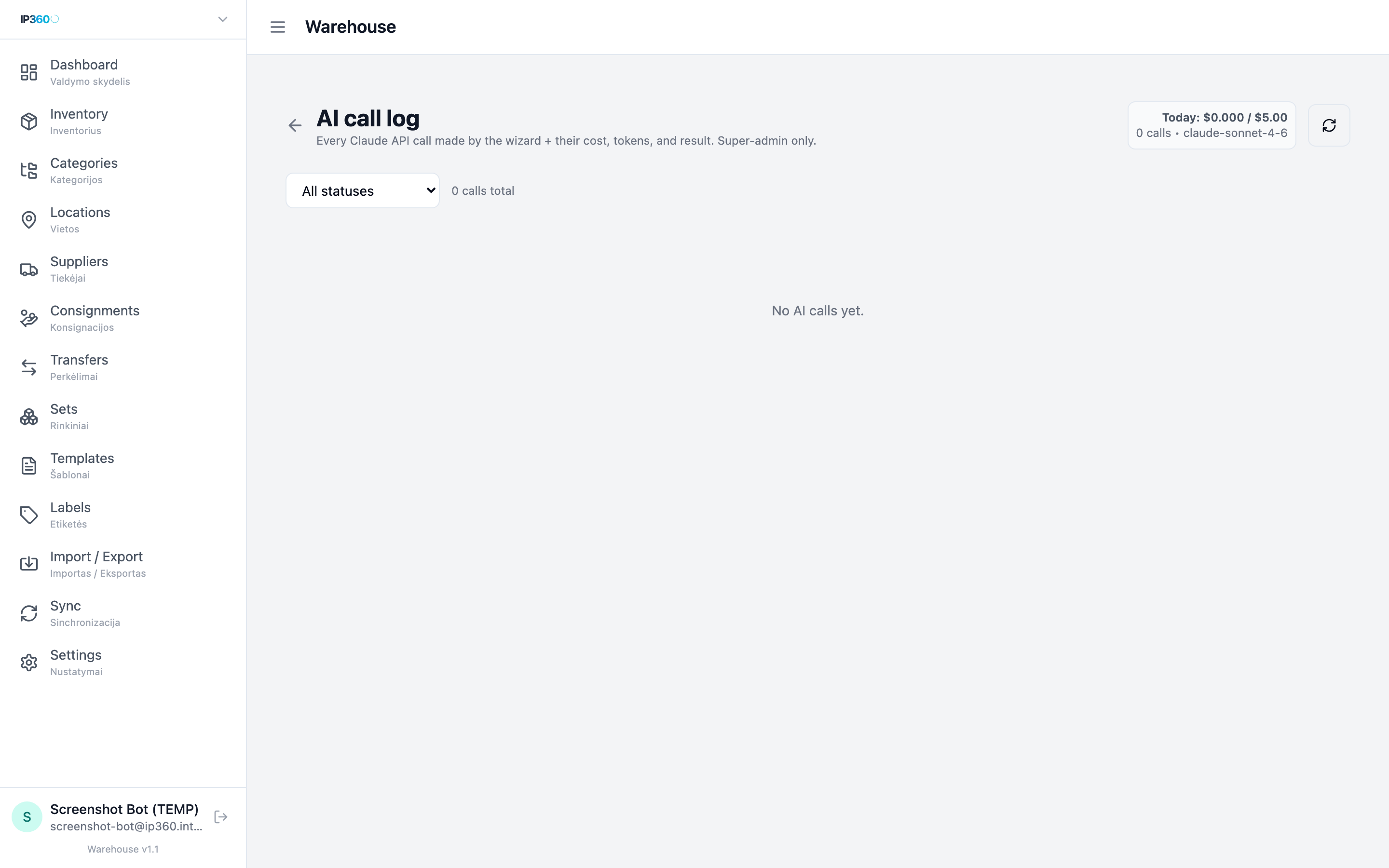
Puslapyje rodoma lentelė su stulpeliais:
- Timestamp — kada kvietimas buvo atliktas
- User — kas jį paleido
- Item — kurią prekę analizavo (su nuoroda į detales)
- Model — kuris Claude modelis buvo naudojamas (dažniausiai claude-opus-4 ar claude-sonnet-4)
- Input tokens — kiek teksto/nuotraukų pasiuntė
- Output tokens — kiek atgalinio teksto
- Cost — kvietimo kaina EUR
- Duration — kiek trūko
- Status — success ar error
Viršuje matote suminę informaciją šiai dienai/savaitei/mėnesiui. Padeda suprasti, kiek jūs tikrai išleidžiate ir ar verta didinti biudžetą.
Nopke taisyklės — kodėl AI negeneruoja „Beautiful amber"
Jūs gal pastebėjote, kad Sandėlio AI generuoti pavadinimai yra visada be būdvardžių — ne „Beautiful vintage amber necklace", o „Baltic amber necklace, 1970s". Tai ne atsitiktinumas.
AI yra sukonfigūruotas pagal Nopke taisykles — tai yra ankstesnis projekto darbo metodologija, kuri nustatė:
- Jokių būdvardžių — „beautiful", „amazing", „gorgeous", „stunning", „unique" yra draudžiami.
- Faktai pirmiausia — medžiaga (amber, silver), tipas (necklace, ring), epocha (1970s), kilmė (Baltic, Lithuanian).
- SEO palankus formatas — Etsy algoritmai neatsižvelgia į subjektyvius būdvardžius. Pavadinimai be jų yra efektyvesni.
- Be perdėjimų — nesakoma „ultra-rare", „museum quality", nebent tai yra tikras faktas, kurį galite įrodyti.
Admin addendum (pridėtinis prompt'as) — kas tai?
Super-adminas gali pridėti papildomą instrukciją AI prompt'ui per Nustatymus (AI Tools → Admin Addendum). Pvz., jei norite, kad AI visada pridėtų „Ships from Lithuania" į aprašymą, arba visada paminėtų jūsų parduotuvės pavadinimą — tai įdedate čia.
Šis addendum'as pridedamas po Nopke taisyklių, neperrašo jų. Taigi pagrindinis elgesys (be būdvardžių, faktai ir t. t.) išlieka, o jūsų addendum'as papildo su specifiniais reikalavimais.
Nuotraukų valdymas
Nuotraukos yra svarbiausia prekės prezentacijos dalis. Sandėlys saugo jas Cloudflare R2 saugykloje ir automatiškai generuoja miniatiūras.
Palaikomi formatai
- JPEG, PNG — standartiniai formatai.
- HEIC / HEIF — iš iPhone, automatiškai konvertuojami į JPEG.
- Maksimalus dydis: 20 MB vienai nuotraukai.
Nuotraukos įkėlimas
- Vilkite failus į nuotraukų zoną (drag & drop).
- Arba paspauskite zoną, kad atidarytumėte failo pasirinkimą.
- Galima įkelti visą aplankalą iškart — sistema automatiškai suras visas nuotraukas.
- Nuotraukos iš karto įkeliamos į Cloudflare R2.
Pertvarkymas (Drag to reorder)
Įkeltas nuotraukas galite pertvarkyti vilkdami jas. Pirmoji nuotraukų masyve tampa „primary" — ji rodoma inventoriaus sąraše, etsy listinge ir visur kitur kaip pagrindinė.
Mobilus įrenginys turi 200 ms paspaudimo sulaikymą prieš vilkimą — tai leidžia atskirti paprastą paspaudimą (pvz., trynimui) nuo vilkimo.
Prekės detalės — vieno vienetas „valdymo centras"
Kas tai yra?
Kai inventoriaus sąraše paspausite ant bet kurios prekės eilutės, atsivers prekės detalių puslapis. Tai vieta, kur matote absoliučiai visą informaciją apie vieną prekę ir iš kur galite atlikti visus veiksmus: redaguoti, spausdinti etiketę, stumti į apskaitą, publikuoti Etsy, archyvuoti, ištrinti.
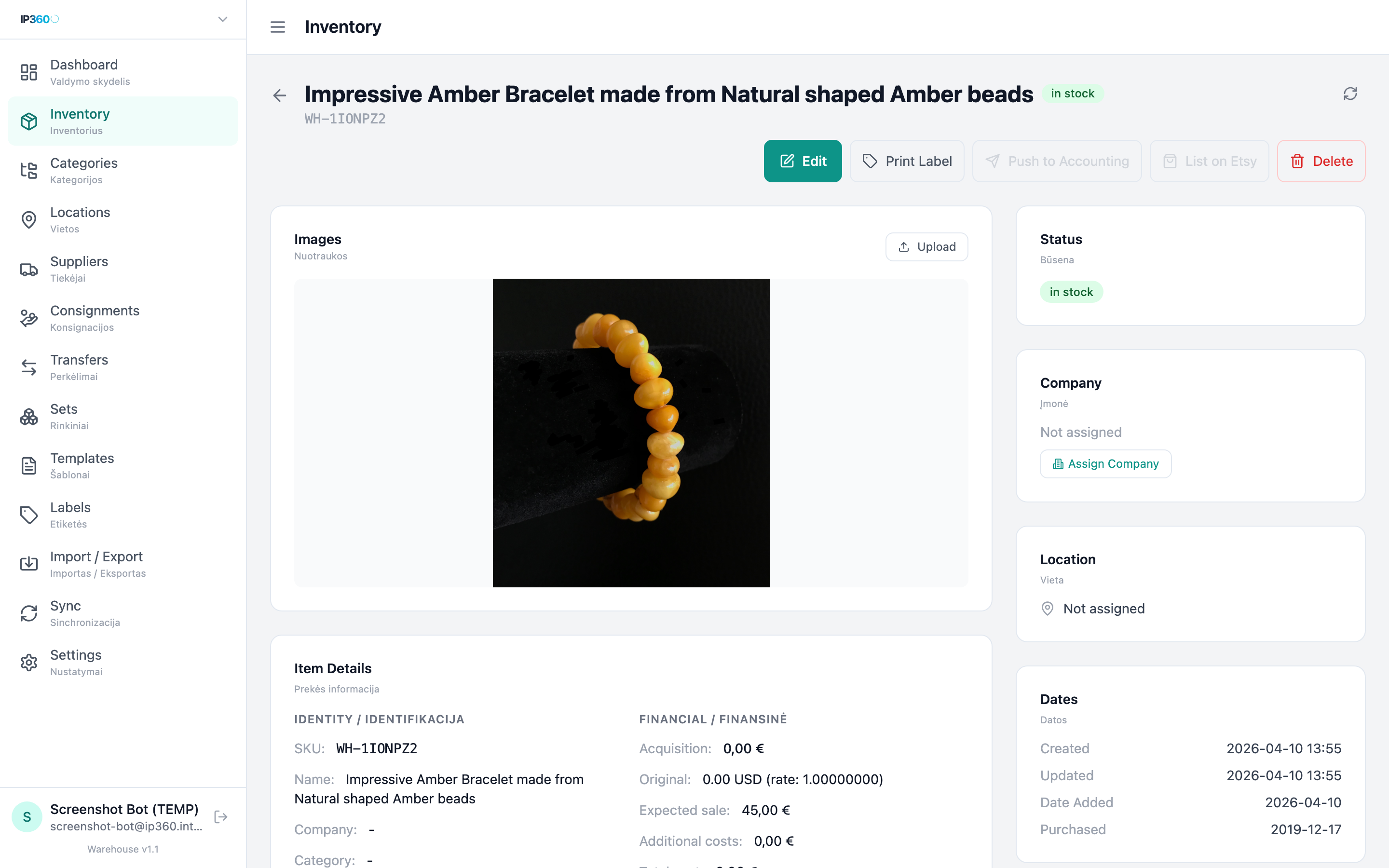
Detalių puslapis yra padalintas į kelias dalis — viršuje pavadinimas ir veiksmų mygtukai, kairėje didelės nuotraukos, dešinėje greitų duomenų (Status, Company, Location, Dates) kortelės, apačioje detalesnės sekcijos (Item Details, Financial, History).
Kaip perskaityti viršutinę juostą?
Pačioje viršuje, virš nuotraukų, matote:
- Rodyklė ← (kairėje) — grįžta atgal į inventoriaus sąrašą. Pamatysite, kad ankstesnis sąrašas lieka tokioje pat būklėje (filtrai ir paieška išlieka).
- Prekės pavadinimas — pilnas pavadinimas dideliu tekstu (pvz., „Impressive Amber Bracelet made from Natural shaped Amber beads").
- Statuso ženkliukas (pvz., žalia „in stock" lemputė) — paryškina dabartinį statusą.
- SKU kodas (pvz., WH-1IONPZ2) — mažesniu pilku tekstu po pavadinimu.
- Refresh (rodyklė su apskritimu) dešinėje — perkrauna puslapį, jei įtariate, kad duomenys pasenę.
Veiksmų mygtukai (toolbar) — kiekvienas iš eilės
🟢 Edit (Redaguoti)
Atidaro pilną redagavimo formą, kurioje galite keisti bet kurį lauką — nuo pavadinimo iki kainos, kategorijos, lokacijos ir PVM schemos. Tai yra vienintelis kelias keisti duomenis po to, kai prekė jau išsaugota.
Svarbu: visi pakeitimai įrašomi į istoriją (History sekcija). Nieko nedingsta — bet kas gali pamatyti, kas ir kada ką pakeitė. Tai yra reikalinga apskaitos auditui.
Pakeitimai taip pat automatiškai sinchronizuojami su
apskaita, jei prekė jau pastumta (turi accounting_item_id).
Pvz., jei pakeičiate kainą iš 45 € į 50 €, apskaitos pusėje taip pat tas
50 € atsiras per kelias sekundes.
🖨 Print Label (Spausdinti etiketę)
Generuoja QR etiketę spausdinimui. Procesas smulkiau aprašytas Etiketių skyriuje. Trumpai:
- Paspauskite „Print Label".
- Atsiras langas su etiketės dydžio pasirinkimu.
- Pasirinkite dydį (25×25 mm, 50×30 mm, ir kt.).
- Sistema sugeneruos PDF — jį galite tiesiogiai siųsti į spausdintuvą.
📤 Push to Accounting (Stumti į apskaitą) — kritiškai svarbu!
Tai yra vienas iš svarbiausių mygtukų sandėlio programoje. Jis perkelia prekę iš sandėlio į apskaitos programą. Po to prekė tampa „oficiali" — ji atsiranda jūsų buhalterijos knygose kaip inventorinė vertė, ji gali būti parduodama per pardavimo operaciją, ji gali būti publikuota Etsy'je.
Kodėl reikalingas atskiras veiksmas? Todėl, kad ne kiekviena prekė sandėlyje turi atsidurti apskaitoje. Pvz., juodraščiai, testinės prekės, ar prekės, kurias dar galvojate parduoti — jos gali likti sandėlyje be apskaitos įrašo. Tik kai jūs tikrai nusprendžiate „ši prekė eina į verslą" — tada ją „pastumiate".
Kas įvyksta paspaudus?
- Sistema patikrina, ar užpildyti privalomi laukai (pavadinimas, kaina, įmonė, kategorija).
- Sukuriamas įrašas apskaitoje (apskaitos prekių lentelėje).
- Sandėlio prekė gauna
accounting_item_id— vidinį ryšio numerį. - Mygtukas „Push to Accounting" išnyksta (nebereikalingas), o „List on Etsy" tampa aktyvus.
- Nuo šio momento bet koks pakeitimas vienoje pusėje automatiškai atsispindi kitoje.
🛒 List on Etsy (Įdėti į Etsy)
Sukuria juodraštį Etsy parduotuvėje su prekės pavadinimu, aprašymu, nuotraukomis, kaina ir automatiškai sugeneruotomis žymomis. Po to jūs peržiūrite Etsy pusėje ir patys paskelbiate (publish).
Svarbu: šis mygtukas yra neaktyvus (pilkas), kol:
- Prekė dar nepastumta į apskaitą (
accounting_item_idyra null). - Prekė neturi nei vienos nuotraukos.
- Nenurodyta „Expected sale price" (kaina > 0).
- Nesukonfigūruota Etsy integracija Nustatymuose.
Kai visi šie reikalavimai patenkinti, mygtukas tampa mėlynas ir aktyvus. Plačiau apie Etsy srautą — Etsy integracijos skyriuje.
🗑 Delete (Ištrinti)
Negrįžtamai ištrina prekę iš sistemos. Tai yra baudžiamoji priemonė, kurią reikia naudoti labai atsargiai. Paspaudus:
- Sistema paklausia patvirtinimo („Ar tikrai norite ištrinti?").
- Jei patvirtinsite, prekė pašalinama iš duomenų bazės.
- Visos nuotraukos taip pat ištrinamos iš Cloudflare R2.
- Jei prekė buvo pastumta į apskaitą — tai NESTUMIA jos iš apskaitos automatiškai. Apskaitoje ji liks „orphan" (našlaičio) būsenoje ir reikės ją ten šalinti atskirai.
archived. Tada ji nerodoma aktyviame
sąraše, bet duomenys išlieka audito ir istorijos tikslais. Ištrinti reikia
tik jei prekė buvo pridėta klaidingai, dublikuotai arba niekada neegzistavo.
Kairės pusės — nuotraukų galerija
Didžioji nuotrauka rodoma pačiame viršuje. Po ja — maži miniatiūros (thumbnails) visoms kitoms nuotraukoms. Paspauskite ant miniatiūros, kad pakeistumėte didžiąją.
Taip pat yra mygtukas „Upload" (įkelti) — juo galite pridėti daugiau nuotraukų po to, kai prekė jau išsaugota. Tai naudinga, kai:
- Vėliau gavote geresnes nuotraukas.
- Reikia papildomų kampų ar detalių.
- Etsy nori bent 5 nuotraukų, o jūs turėjote tik 3.
Dešinės pusės informacijos kortelės
Status kortelė
Rodo dabartinį statusą (pvz., „in stock" žalia lemputė). Šios kortelės viduje galite greitai keisti statusą per išskleidžiamąjį meniu. Pvz., pažymėti prekę kaip parduotą be Edit lango.
Company (Įmonė) kortelė
Rodo, kuriai įmonei priskirta prekė. Jei įmonė nepriskirta, matysite „Not assigned" ir mygtuką „Assign Company" (priskirti įmonę). Kodėl prekė gali būti be įmonės:
- Ji buvo importuota iš kito šaltinio be įmonės duomenų.
- Ji yra senos sistemos palikimas.
- Vartotojas pamiršo priskirti kūrimo metu.
Bet kuriuo atveju, įmonė turi būti priskirta prieš galint pastumti į apskaitą. Spauskite „Assign Company", pasirinkite iš sąrašo ir viskas.
Location (Lokacija) kortelė
Rodo fizinę saugojimo vietą. Taip pat turi mygtuką „Assign Location", jei nepriskirta. Naudojimas panašus į įmonės priskyrimą.
Dates (Datos) kortelė
Rodo keturias datas:
- Created — kada prekė buvo įvesta į sandėlį (pilnas datos + laiko tikslumas).
- Updated — paskutinio redagavimo laikas.
- Date Added — jūsų pasirinkta „pridėjimo" data (paprastai tą pačią kaip „Created", bet galima redaguoti Edit forma).
- Purchased — kada įsigijote prekę iš tiekėjo (istorinė data).
Datos svarbios, nes jos naudojamos dead stock skaičiavime („90+ dienų") ir aging ataskaitose.
Apačios sekcijos — Item Details ir Financial
Žemiau nuotraukų ir dešinių kortelių yra dvi plačios sekcijos:
Item Details (Prekės detalės)
Visi identifikacijos laukai — SKU, Name, Name LT, Description, Category, Condition, Weight, Dimensions. Tai yra „statinė" informacija, kuri aprašo prekę.
Financial (Finansiniai)
Kainų ir mokesčių informacija:
- Acquisition — įsigijimo kaina (EUR)
- Original — originali valiuta ir suma (pvz., „0,00 USD (rate: 1,00)")
- Expected sale — laukiama pardavimo kaina
- Additional costs — papildomos sąnaudos (siuntimas, taisymas ir kt.)
- Total cost — viskas kartu (įsigijimas + papildomos sąnaudos)
- Expected profit — laukiamas pelnas (Expected sale − Total cost)
- VAT scheme — PVM schema (standard / margin / zero-rated)
Apatinės sekcijos — Notes, History, Sync
Žemiau finansinės informacijos rasite:
Notes (Pastabos)
Laisvo formato pastabų sąrašas — vidiniai komandos komentarai apie prekę. Pvz., „Klientė X domisi, sakė pagalvos iki šeštadienio" arba „Reikia nuvalyti sidabrą prieš fotografuojant". Pastabos matomos tik jūsų komandai — klientams jos nepateikiamos.
Apačioje laukas „Add note..." — įrašykite pastabą ir spauskite Enter. Pastaba išlieka su datos žyma ir autoriaus vardu.
History (Istorija)
Audito žurnalas — kiekvienas prekės pakeitimas su:
- Kas pakeitė (vartotojo vardas)
- Kada (data + laikas)
- Kas pasikeitė (senoji reikšmė → naujoji reikšmė)
- Kokio tipo veiksmas (create, update, status_change, push_to_accounting ir t. t.)
Istorija yra labai svarbi — ji padeda atsakyti į klausimus „kas nutiko šiai prekei prieš 2 savaites?" arba „kodėl kaina pasikeitė?".
Sync Status (Sinchronizacijos būklė)
Rodo apskaitos ir Etsy sinchronizacijos paskutinius bandymus:
- 🟢 Accounting — in sync — viskas gerai, pakeitimai atėjo
- 🟡 Pending — sinchronizacija vyksta dabar
- 🔴 Error — nepavyko, su klaidos žinute ir „Retry" mygtuku
Jei matote raudoną klaidą — spauskite „Retry", o jei pasikartoja — peržiūrėkite klaidos žinutę. Dažnai priežastis yra trūkstami laukai arba neteisinga įmonės konfigūracija.
Etiketės ir QR kodai
Kiekvienai prekei galima sugeneruoti QR etiketę spausdinimui ant fizinio sandėlio etiketės spausdintuvo.
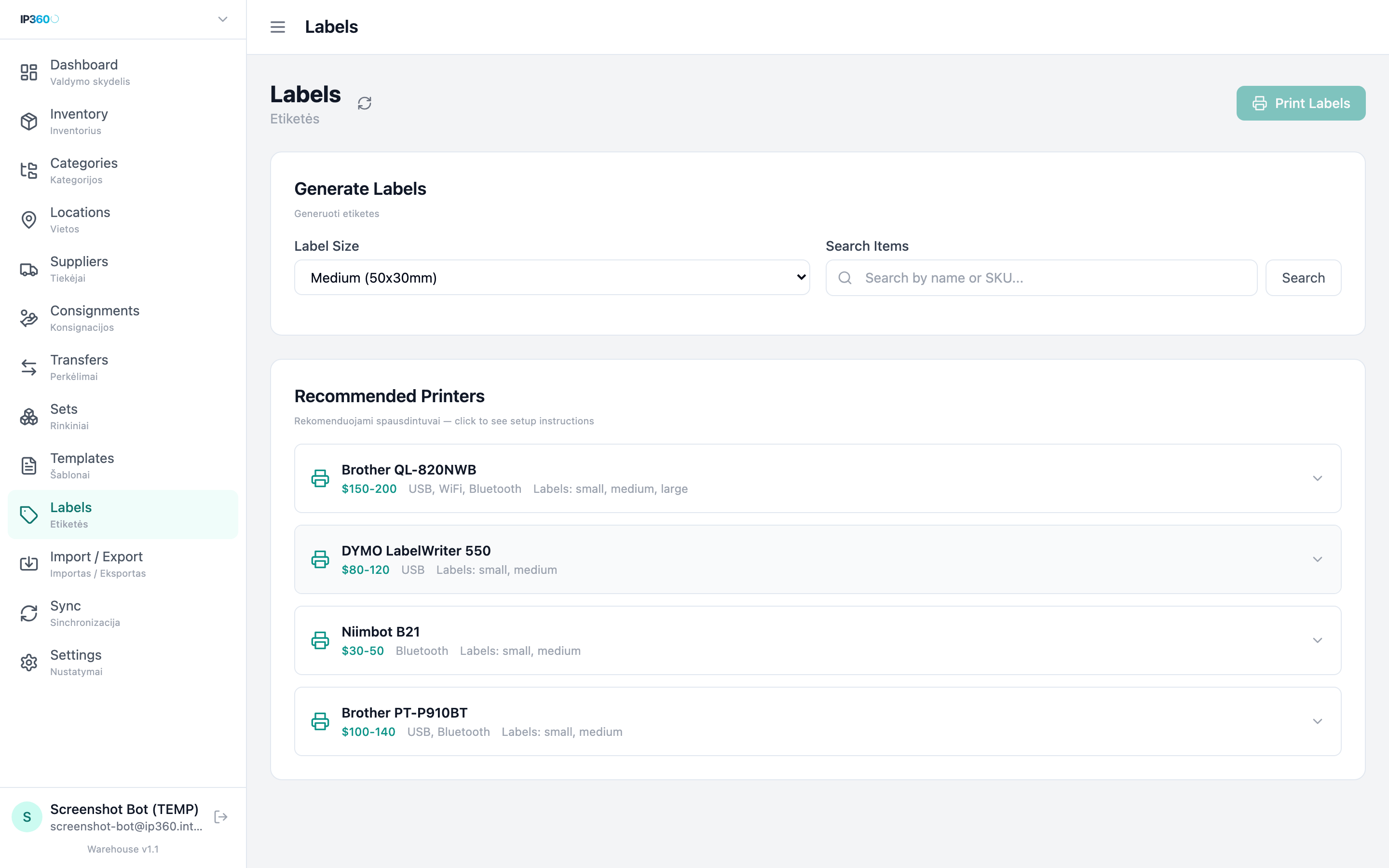
Palaikomi dydžiai
- Maži — 25×25 mm, 30×20 mm (papuošalams, smulkioms prekėms)
- Vidutiniai — 50×30 mm, 60×40 mm
- Dideli — 100×50 mm (knygoms, didelėms prekėms)
Spausdinimo procesas
- Prekės detalėse paspauskite „Spausdinti etiketę".
- Pasirinkite etiketės dydį.
- Sistema sugeneruos PDF arba tiesioginę siuntimo komandą (jei spausdintuvas prijungtas).
- QR kode užkoduotas prekės SKU (užšifruotas).
Kategorijos
Kategorijos yra medžio (tree) struktūroje — galima turėti kategoriją ir jos sub-kategorijas. Pvz.:
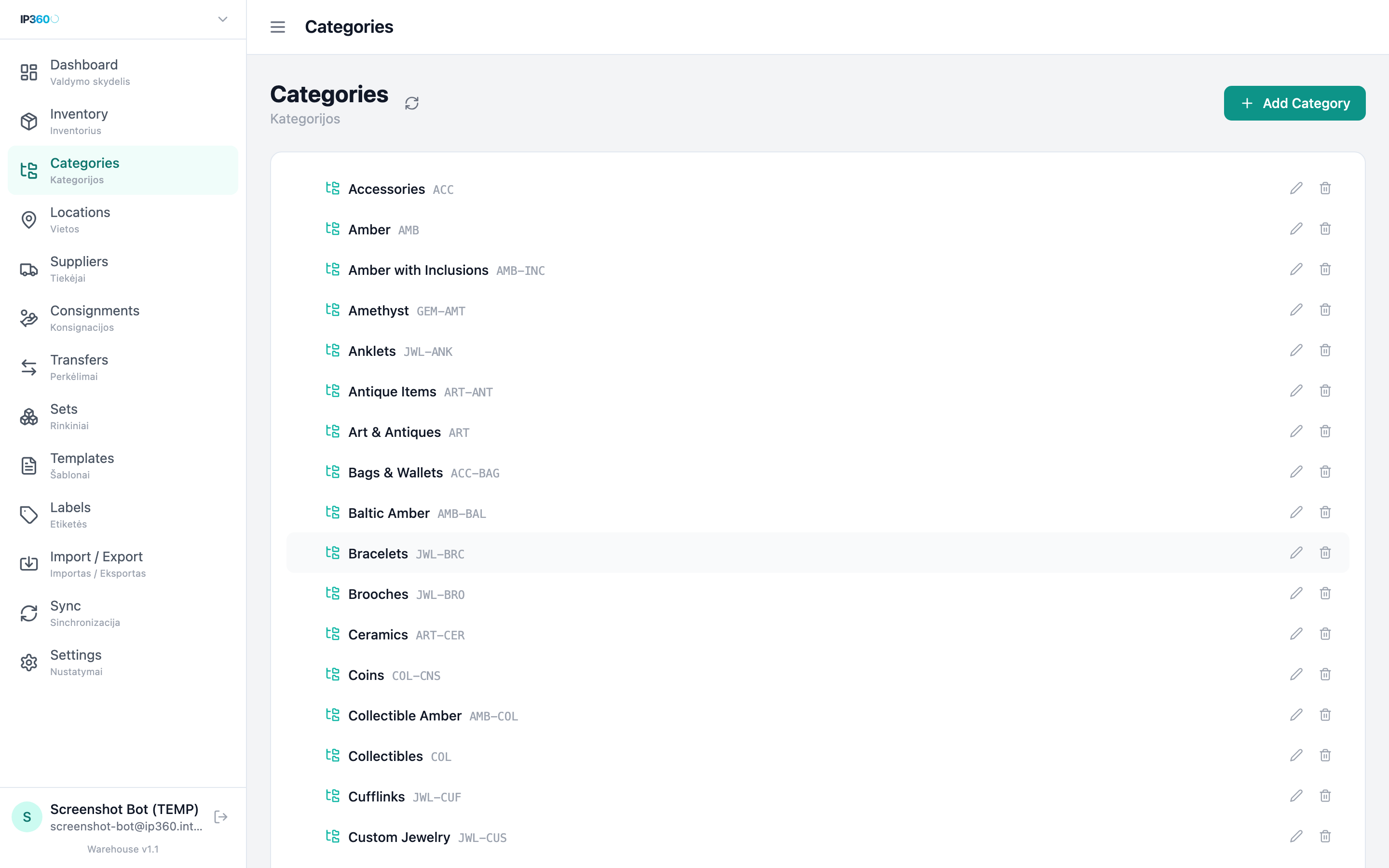
- Papuošalai
- Auskarai
- Žiedai
- Pakabukai
- Antikvariniai baldai
- Stalai
- Kėdės
Kategorijos valdymas
- Eikite į Kategorijos šoninėje navigacijoje.
- Paspauskite „+ Nauja kategorija".
- Įveskite pavadinimą (EN), pavadinimą LT, kodą, tėvinę kategoriją.
- Išsaugokite.
Lokacijos
Lokacija — tai fizinė vieta, kur prekė saugoma. Pvz., „Lentyna A3", „Seifas 1", „Sandėliukas garaže".
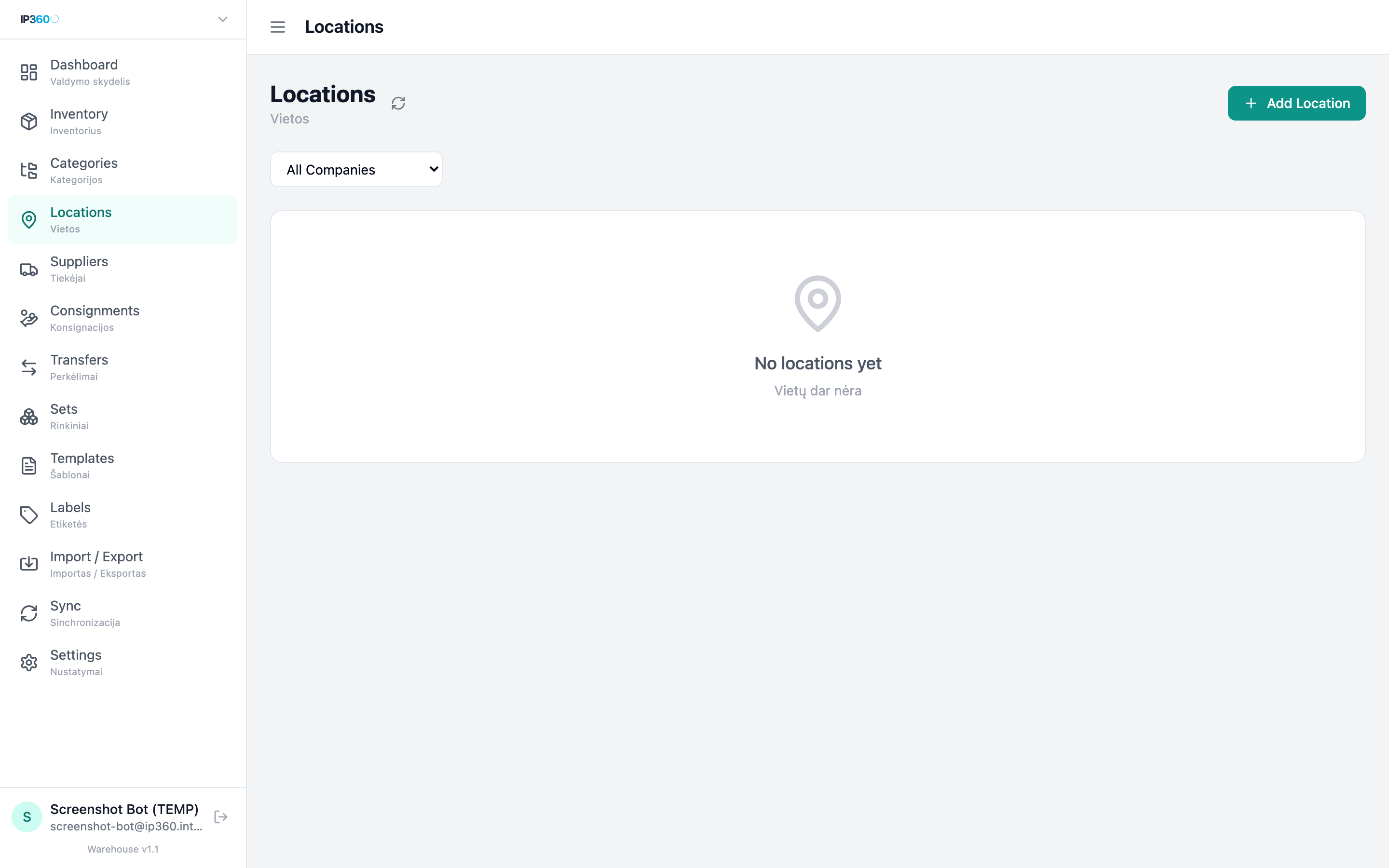
Kelių įmonių lokacijos
Lokacija gali būti priskirta konkrečiai įmonei arba bendra (shared / global) — kai kelios įmonės dalinasi tuo pačiu fizinius sandėliu.
Naujos lokacijos kūrimas
- Eikite į Lokacijos.
- Paspauskite „+ Nauja lokacija".
- Įveskite pavadinimą, kodą, tipą (lentyna / dėžutė / kambarys).
-
Įmonės priskyrimas:
- Vienai įmonei — pasirinkite iš sąrašo.
- Visoms įmonėms (shared) — pažymėkite varnelę „Bendra visoms įmonėms".
- Išsaugokite.
Tiekėjai
Tiekėjų katalogas — kompanijos ar asmenys, iš kurių perkate prekes. Pridėdami prekę, galite susieti ją su tiekėju iš šio sąrašo.
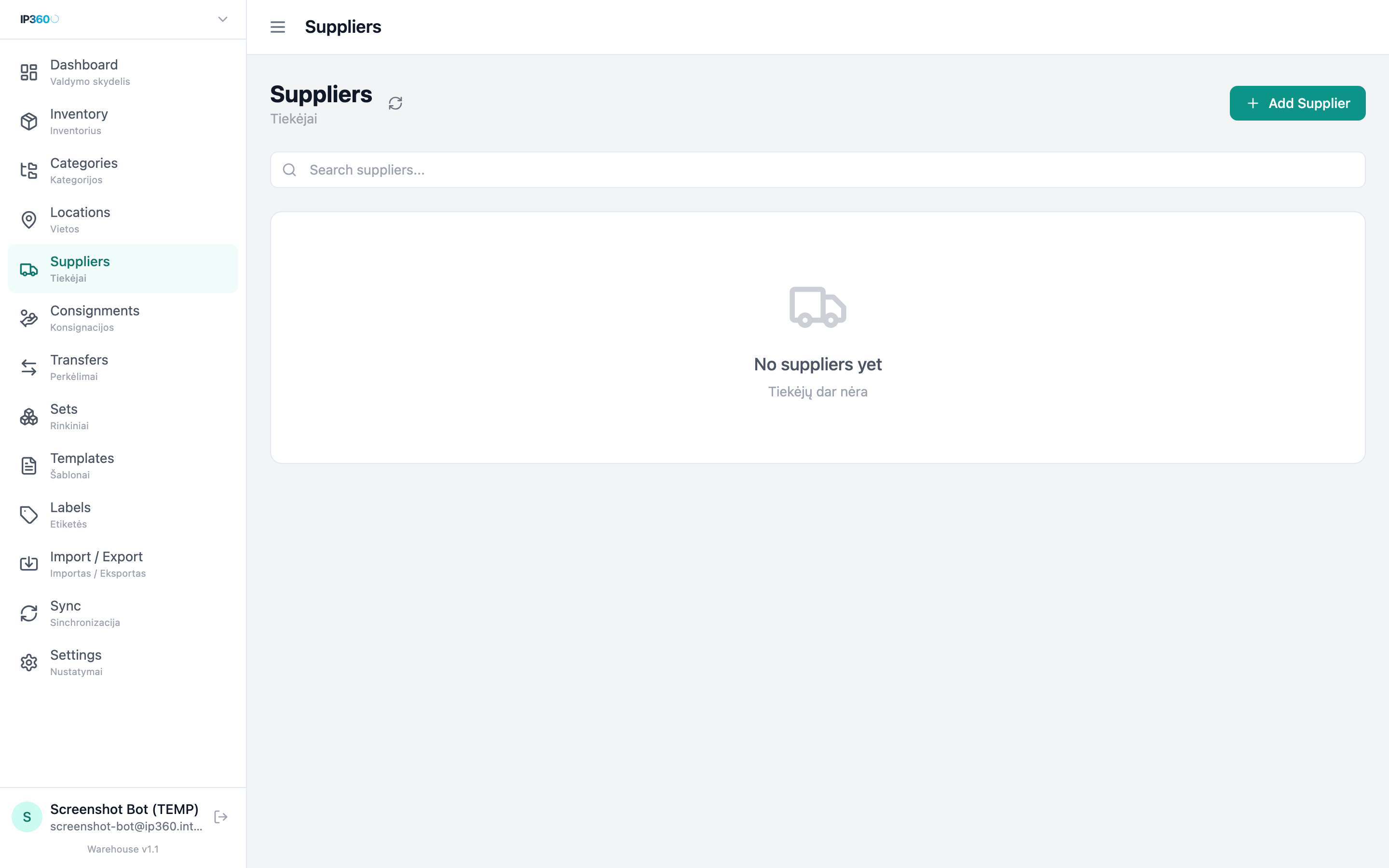
Laukai
- Pavadinimas, kontaktinis asmuo, el. paštas, telefonas
- Adresas, miestas, šalis
- Interneto svetainė, pastabos
- Mokesčių numeris, atsiskaitymo sąlygos
- Aktyvus / neaktyvus
Konsignacijos
Konsignacija — kai prekę jūsų sandėlyje turi kito savininko (pvz., privatus asmuo, kita įmonė). Jūs tiesiog parduodate ją ir gaunate komisinius.
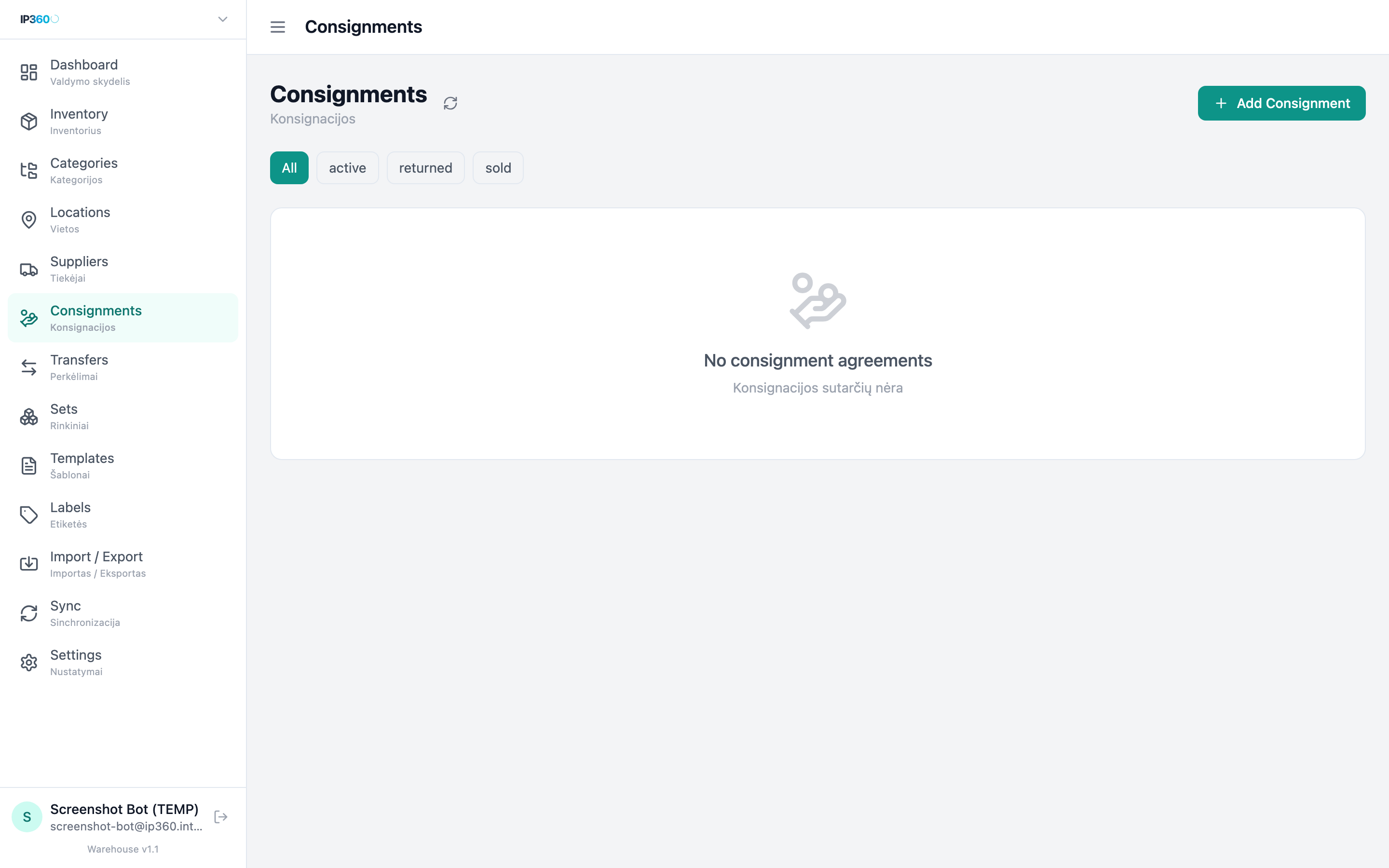
Konsignacijos duomenys
- Savininkas — iš „External Owners" sąrašo.
- Sutarta kaina — suma, kurią savininkui reikia sumokėti po pardavimo.
- Komisinių procentas — jūsų dalis nuo pardavimo kainos.
- Gavimo data — kada prekę gavote.
- Grąžinimo terminas — data, iki kurios prekė turi būti parduota arba grąžinta.
- Pardavimo data — automatiškai užsipildo, kai prekė paženklinama kaip parduota.
- Apmokėjimo būklė — ar savininkui sumokėta.
Darbo seka
- Sukurkite savininką „External Owners" sąraše.
- Pridėkite prekę — lauke „Ownership type" pasirinkite „consignment".
- Priskirkite savininką ir sutartą kainą.
- Sistema automatiškai sukurs konsignacijos susitarimą.
- Kai prekė parduota — pažymėkite ją „sold". Apskaičiuojami komisiniai.
- Sumokėkite savininkui ir pažymėkite „Payment status: paid".
Perkelimai tarp įmonių
Jei turite kelias įmones hub'e (pvz., UAB X ir MB Y), prekę galite perkelti iš vienos į kitą — tai sukurs tiekėjo / kliento sąskaitą faktūrą apskaitos programoje.
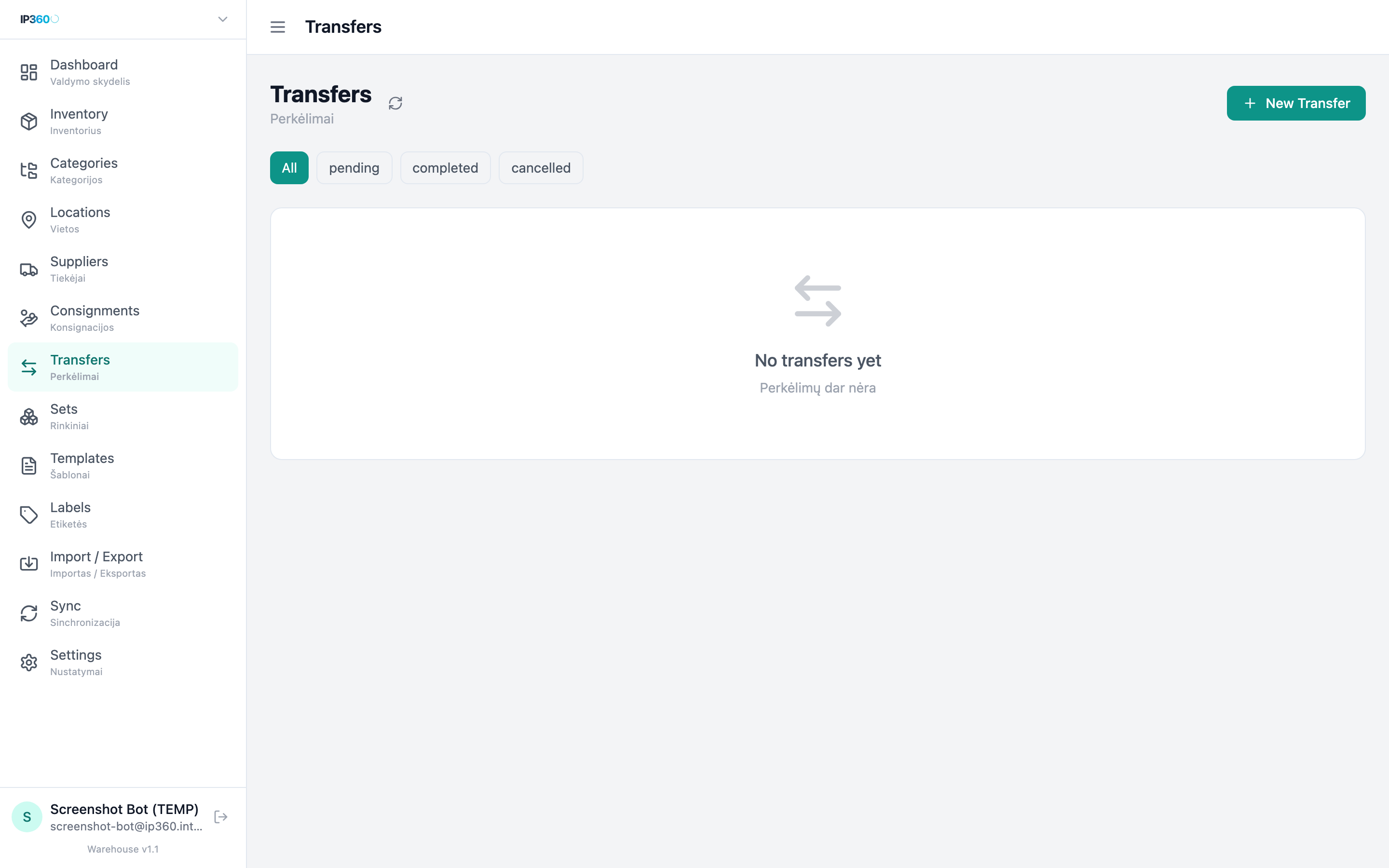
Perkelimo sukūrimas
- Prekės detalėse paspauskite „Perkelti į kitą įmonę".
- Pasirinkite tikslinę įmonę (to_company).
- Įveskite perkelimo kainą (transfer_price) ir priežastį.
- Patvirtinkite.
- Apskaitoje sukuriamos dvi operacijos — viena pardavimas iš A įmonės, kita pirkimas į B įmonę.
Rinkiniai (Sets)
Rinkinys — tai kelių prekių grupė, parduodama kaip vienetas. Pvz., auskarų ir žiedo komplektas.
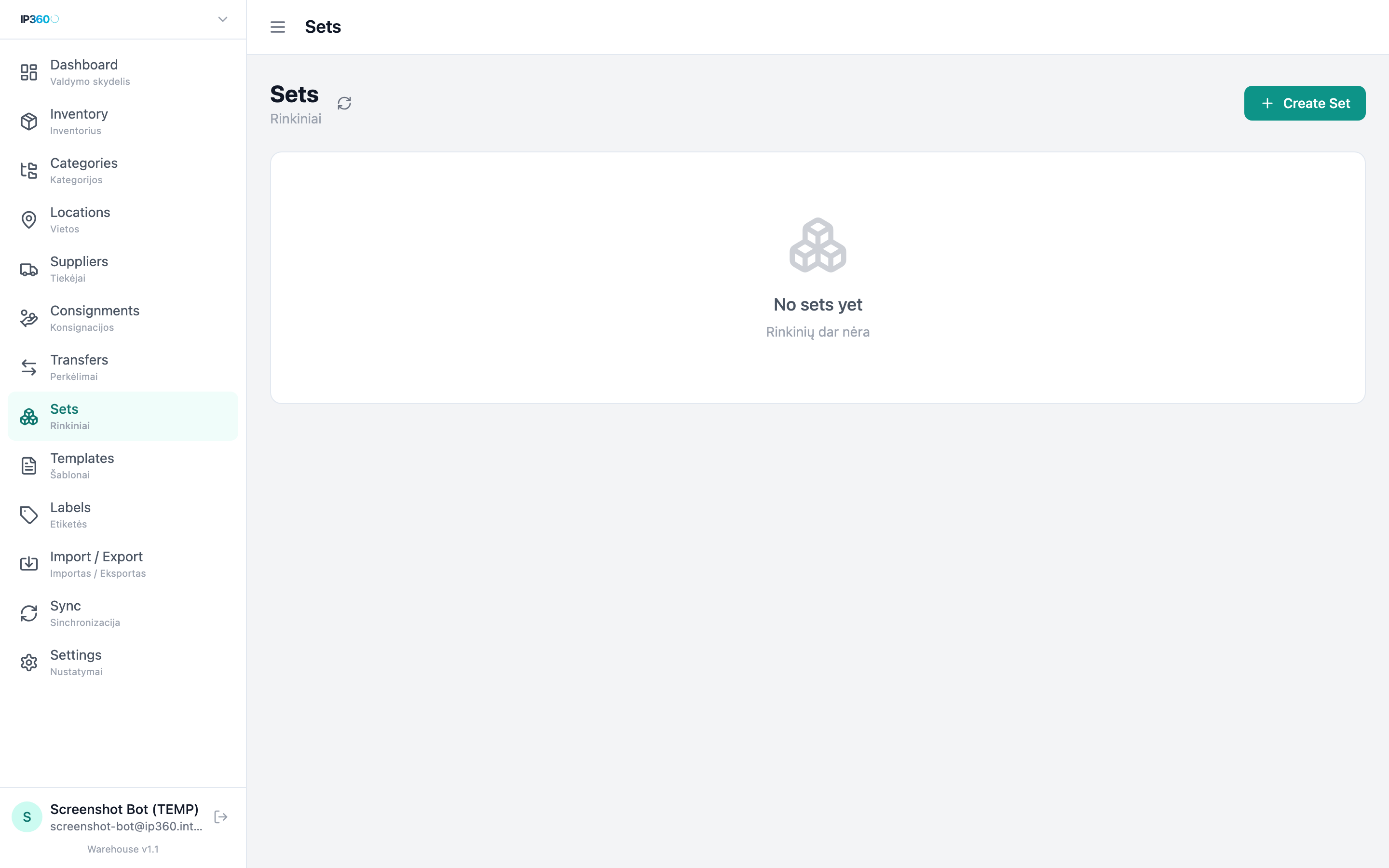
Rinkinio kūrimas
- Eikite į Rinkiniai.
- Paspauskite „+ Naujas rinkinys".
- Įveskite pavadinimą, pasirinkite įmonę, nurodykite rinkinio kainą.
- Pridėkite narius — paspauskite „Pridėti prekę", išrinkite iš inventoriaus.
- Išsaugokite.
Rinkinio prekės nebėra atskirai prieinamos — jos tampa rinkinio dalimi. Parduodant rinkinį, visos narės automatiškai pažymimos kaip parduotos.
Šablonai (Templates)
Šablonas — tai iš anksto užpildyta prekės forma. Naudingas, kai dažnai pridedate to paties tipo prekes (pvz., gintarinius karolius).
Šabloną sudaro
- Numatyti laukų reikšmės (kategorija, medžiaga, kilmės šalis ir t.t.)
- Privalomi laukai (required fields)
- Savybių schema (properties schema) — kokie laukai atsiras Properties tab'e
Šabloną naudoti
- Wizard'e, 2 žingsnyje, paspauskite „Naudoti šabloną".
- Išrinkite iš sąrašo.
- Laukai užsipildo automatiškai.
- Pakoreguokite, jei reikia, ir tęskite.
Importas / Eksportas
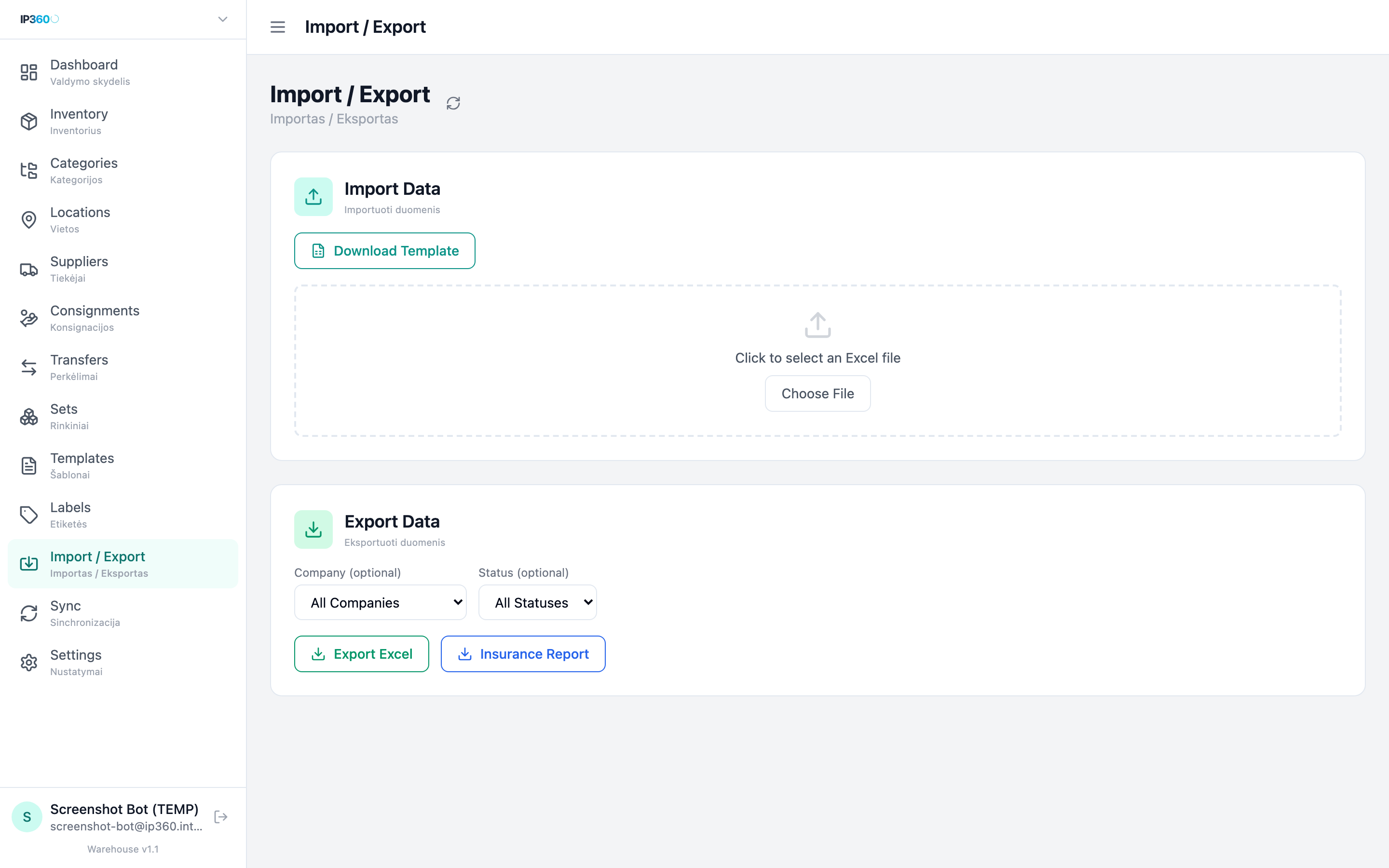
CSV / Excel importas
- Eikite į Importas / Eksportas.
- Parsisiųskite „Template" failą — jame bus visos reikalingos stulpelių antraštės.
- Užpildykite failą savo duomenimis.
- Įkelkite atgal per „Upload".
- Sistema parodo peržiūros langą (preview) — su klaidomis ir įspėjimais.
- Patvirtinkite importą. Sistema sukurs prekes iš eilutės po eilutės.
CSV eksportas
- Inventoriaus puslapyje, pasirinkite prekes (arba visus filtruotus rezultatus).
- Paspauskite „Eksportuoti" → „CSV".
- Gausite failą su visais laukais ir jų reikšmėmis.
Sinchronizacija su apskaita
Sandėlys ir Apskaita yra dvipusiai (bidirectional) susiję — pakeitimai vienoje programoje automatiškai atspindimi kitoje.
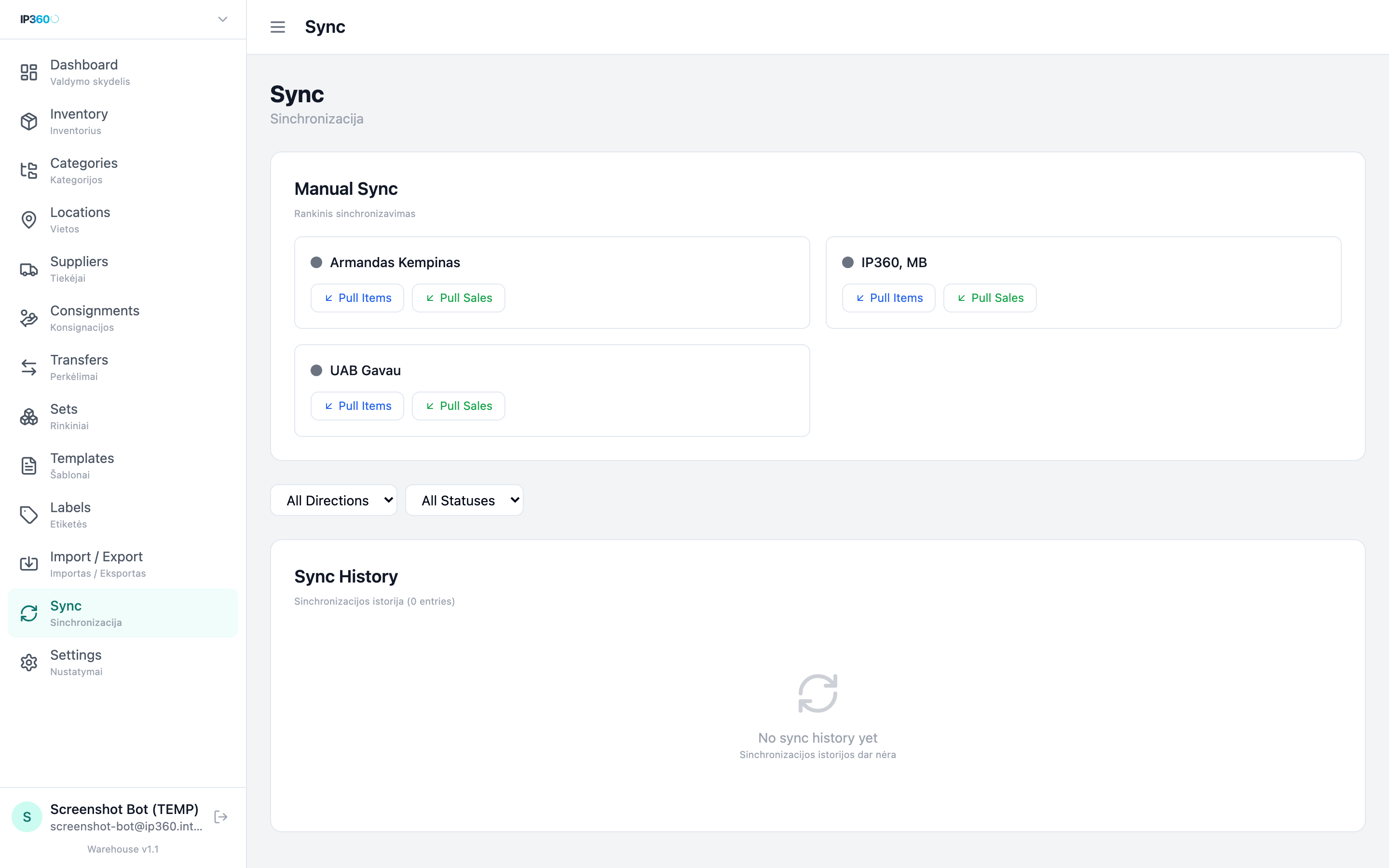
Stumti į apskaitą (Push to Accounting)
Pirmasis žingsnis — prekė turi būti „pastumta" į apskaitą. Tik po to ji tampa oficialiu inventoriaus įrašu apskaitos pusėje.
- Prekės detalėse paspauskite „Stumti į apskaitą".
- Sistema patikrins laukus (privalomus kaip kainą, pavadinimą, įmonę).
- Sukuriamas įrašas apskaitoje,
accounting_item_idsusiejamas su sandėlio preke. - Nuo šio momento prekė sinchronizuojama abiem kryptimis.
Automatinis sinchronizavimas
Kai prekė jau yra susieta su apskaita (accounting_item_id nenull'as),
pakeitimai vienoje programoje automatiškai siunčiami į kitą:
- Statuso keitimas (
in_stock→sold) - Kainos keitimas
- Kategorijos / aprašymo redagavimas
Pardavimas — bet kuri pusė
Jei prekę pažymėsite kaip „sold" sandėlyje, apskaita automatiškai atspindės statusą. Atvirkščiai — jei pardavimas užfiksuojamas apskaitoje, sandėlis taip pat automatiškai atsinaujina. Šį elgesį užtikrina webhook mechanizmas.
Etsy integracija — publikuokite tiesiogiai iš Sandėlio
Kas yra Etsy ir kodėl integruota?
Etsy (etsy.com) yra pasaulinis internetinis turgus, specializuojantis rankų darbo, vintažiniams ir unikaliams daiktams. Tai yra viena iš populiariausių platformų antikvarinių papuošalų, gintarinių daiktų, laikrodžių ir panašių prekių pardavimui. Jūsų parduotuvė yra ip360.etsy.com.
Paprastai, norint patalpinti prekę į Etsy, reikia pereiti į Etsy Shop Manager, spausti „Add listing", rankiniu būdu įkelti nuotraukas, parašyti pavadinimą, aprašymą, žymas, nustatyti kainą, siuntimo profilį, kategoriją. Tai užtrunka 5–10 minučių kiekvienai prekei.
Sandėlio Etsy integracija tai automatizuoja: jūs tik paspaudžiate vieną mygtuką „List on Etsy", ir sistema:
- Sukuria Etsy juodraštį su visa informacija, kurią jau turite sandėlyje.
- Automatiškai kopijuoja visas nuotraukas.
- Sugeneruoja aprašymą, sujungdama jūsų tekstą + siuntimo informaciją.
- Sugeneruoja SEO žymas (tags) pagal kategoriją, medžiagą, epochą.
- Nustato kainą, kiekį, siuntimo profilį, kategoriją.
Jūs tiesiog peržiūrite juodraštį Etsy pusėje, jei reikia — pakoreguojate ką nors, ir paskelbiate (publish). Viskas užtrunka minutę vietoj dešimties.
Kas yra Etsy „juodraštis" ir kuo jis skiriasi nuo publikacijos?
Etsy'je prekė gali būti dviejose būsenose:
- Draft (juodraštis) — matoma tik jums Etsy Shop Manager'yje. Pirkėjai jos nemato. Galite redaguoti be pasekmių, ištrinti, arba bet kada paskelbti.
- Active (publikuota) — viešai matoma pirkėjams. Galima pirkti. Etsy už publikaciją ima mokestį — $0,20 (apie 0,18 €) už listingą, galioja 4 mėnesius.
Sandėlio integracija sukuria tik juodraštį. Mes nesiunčiame publikacijos automatiškai — paliekame sprendimą jums. Taip išvengiame atsitiktinių publikacijų ir leidžiame paskutinį kartą peržiūrėti.
Kodėl kelias per apskaitą? (Warehouse → Accounting → Etsy)
Integracijos logika yra tokia:
- Sandėlyje — pridedate prekę su visais duomenimis.
- Stumti į apskaitą — užrašote prekę į buhalteriją oficialiai.
- Tik TADA „List on Etsy" — ji jau yra oficiali, galima publikuoti.
Kodėl toks ilgas kelias? Dėl mokesčių sekimo. Jei prekė būtų publikuota Etsy'je be apskaitos įrašo, kai kažkas ją nupirktų, apskaita nežinotų, kad reikia užfiksuoti pajamas. Tai sukeltų problemas su VMI. Kelias „apskaita pirma" užtikrina, kad kiekviena parduota prekė yra sekama nuo pradžios iki galo.
Reikalavimai prieš pradedant
Prieš pirmąjį kartą bandant publikuoti prekę į Etsy, reikia paruošti kelis dalykus:
1. Prijunkti Etsy parduotuvę
- Eikite į Sandėlys → Nustatymai (Settings).
- Suraskite „Etsy Integration" sekciją.
- Paspauskite „Connect Etsy". Atsidarys naujas langas su Etsy prisijungimo forma.
- Prisijunkite savo Etsy parduotuvės paskyra.
- Etsy paprašys leidimo — duoti Sandėlio programai leidimą skaityti ir rašyti jūsų parduotuvėje. Patvirtinkite.
- Langas užsidarys, grįšite į Nustatymų puslapį. Dabar turėtų rodytis „✓ Connected to ip360.etsy.com".
2. Pasirinkti numatytąjį siuntimo profilį
Siuntimo profilis (shipping profile) yra iš anksto paruoštų siuntimo taisyklių rinkinys Etsy'je — kiek kainuoja siuntimas į skirtingas šalis, per kiek dienų išsiųsite, kurią siuntimo bendrovę naudosite.
Sandėlio Etsy integracija nežino, kurį iš jūsų profilių naudoti, tad reikia pasirinkti numatytąjį (default). Po to visos automatiškai sukurtos listingai naudos šį profilį.
- Nustatymų puslapyje, „Etsy Integration" sekcijoje.
- Suraskite „Default shipping profile" išskleidžiamąjį meniu.
- Pasirinkite vieną iš sąrašo (meniu užpildomas automatiškai iš Etsy).
- Pakeitimas įsigalioja iš karto.
3. Prekė turi būti paruošta
Konkreti prekė, kurią norite publikuoti, turi atitikti visus šiuos reikalavimus:
-
Pastumta į apskaitą — turi turėti
accounting_item_id. - Bent viena nuotrauka — Etsy reikalauja minimalių 1 nuotraukos, bet rekomenduoja 5–10.
- Kaina didesnė už 0 — Expected sale price turi būti bent 0,20 € (Etsy minimumas).
- Pavadinimas bent 10 simbolių — trumpesni pavadinimai Etsy'je draudžiami.
- Priskirta kategorija — reikia Etsy kategorijos mapping'o.
Kaip publikuoti prekę į Etsy — žingsnis po žingsnio
- Atidarykite prekę jos detalių puslapyje (iš inventoriaus sąrašo).
- Įsitikinkite, kad jau pastumta į apskaitą. Jei dar ne — pirma spauskite „Push to Accounting" ir palaukite, kol užsipildys.
- Paspauskite mėlyną mygtuką „List on Etsy" viršuje. Jei jis pilkas (neaktyvus) — patikrinkite reikalavimus aukščiau.
- Atsiras dialogas „Select Etsy category". Pirmąjį kartą kiekvienai sandėlio kategorijai reikia pasirinkti atitikmenį Etsy'je. Pvz., sandėlio „Papuošalai → Apyrankės" → Etsy „Jewelry → Bracelets".
- Paspauskite „Save mapping" — sistema įrašys šį atitikmenį. Kitą kartą su ta pačia kategorija nebereikės rinktis.
- Atsiras patvirtinimo dialogas su prekės duomenų santrauka (pavadinimas, kaina, nuotraukų skaičius, žymos). Peržiūrėkite.
- Paspauskite „Create Etsy Draft".
- Sistema siunčia duomenis į Etsy per jų API. Tai užtrunka 5–15 sekundžių (priklauso nuo nuotraukų skaičiaus).
-
Kai baigta, prekės detalėse atsiranda oranžinis „Etsy: draft"
ženkliukas. Taip pat matysite:
- Tiesioginę nuorodą į Etsy listingą (paspaudus, atsidaro Etsy Shop Manager).
- Publikavimo datą.
- Peržiūrų (views) ir favoritų (favorites) skaičius (pradžioje 0).
- Paspauskite nuorodą, nueikite į Etsy Shop Manager'į, peržiūrėkite juodraštį.
- Jei viskas gerai — spauskite „Publish" Etsy'je. Jei reikia ką nors pakoreguoti — galite redaguoti tiesiogiai Etsy pusėje (Sandėlis neperrašys).
Ką daryti, kai prekė parduota Etsy'je?
Kai kas nors nuperka jūsų prekę Etsy'je:
- Gausite pranešimą el. paštu iš Etsy („You made a sale!").
- Etsy siunčia pinigus į jūsų sąskaitą (paprastai per 3–7 dienas).
- Jūs turite išsiųsti prekę pirkėjui ir Etsy Shop Manager'yje pažymėti kaip „Shipped".
-
Sandėlio pusėje jūs turite atidaryti prekės detales ir
pakeisti statusą iš
listedįsold. - Kai tai padarysite, sistema automatiškai atnaujins ir apskaitos programą (dvipusis sync'as) — apskaitoje bus sukurtas pardavimo įrašas.
- Apskaitoje reikės sukurti sąskaitą faktūrą pirkėjui (arba Etsy'ui kaip tarpininkui) ir priskirti pardavimo pajamas teisingai kategorijai.
Etsy būklės ženkliukai prekės detalėse
Kai prekė publikuota į Etsy, jos detalėse matysite papildomą informacijos sekciją su šiais laukais:
-
Etsy Status — vienas iš:
draft— juodraštis Etsy Shop Manager'yje, dar nepaskelbtaactive— publikuota, matoma pirkėjamsinactive— nebeaktyvi (galiojimas pasibaigė arba jūs pristabdėte)sold_out— parduota visa (Etsy leidžia kiekį > 1 vienam listingui, „sold_out" reiškia 0 liko)
- View count — kiek kartų žmonės žiūrėjo jūsų listingą. Jei mažas — gal reikia geresnių žymų ar pavadinimo.
- Favorites count — kiek žmonių „užsilikę" ant jūsų listingo. Jei daug favoritų bet nėra pirkimų — gal kaina per didelė.
- Listed at — kada publikuota (data + laikas).
- Etsy URL — nuoroda. Spauskite, kad nueitumėte tiesiai į Etsy Shop Manager'į.
Automatinis žymų (tags) generavimas — kaip tai veikia
Etsy leidžia turėti iki 13 žymų (tags) vienam listingui. Žymos yra raktažodžiai, pagal kuriuos pirkėjai randa jūsų prekę per paiešką. Pvz., žyma „Baltic amber" — pirkėjas ieško „Baltic amber earrings", mato jūsų prekę.
Sandėlys automatiškai generuoja žymas iš prekės laukų pagal šiuos prioritetus:
- „Baltic amber" — jei prekės pavadinime, aprašyme ar properties yra „amber" žodis, ši žyma turi aukščiausią prioritetą (gintaras yra jūsų pagrindinė niša).
- Kategorijos pavadinimas — pvz., „bracelet", „necklace", „earrings".
- Medžiaga (material) — jei properties yra „material: silver", žyma „sterling silver".
- Metalas — „silver 925", „gold 14k", „bronze".
- Epocha — jei „era: 1970s", žyma „vintage 1970s".
- Kilmės šalis — „Lithuania", „Lithuanian craft".
- Bendri raktažodžiai — „handmade", „gift for her", „vintage".
Sistema sustoja pasiekusi 13 žymų arba baigusi turimą informaciją. Kai kurie žymos trinamos, jei yra duplikatai ar per ilgos (Etsy riboja žymą iki 20 simbolių).
Kategorijų mapping'as (Category mapping)
Sandėlys turi savo kategorijų medį, Etsy turi savo. Kad integracija žinotų, kurią Etsy kategoriją naudoti kiekvienai sandėlio kategorijai, reikia atitikmens (mapping).
Mapping'as sukuriamas automatiškai pirmojo publikavimo metu:
- Pirmą kartą publikuojant prekę „Gintariniai žiedai" į Etsy, sistema paklausia, kurią Etsy kategoriją naudoti.
- Jūs pasirenkate „Jewelry → Rings → Statement Rings".
- Sistema įrašo: „Gintariniai žiedai" → „Jewelry/Rings/Statement Rings".
- Antrą, trečią, dešimtą kartą publikuojant prekes toje kategorijoje — jokio klausimo, sistema automatiškai naudoja tą patį mapping'ą.
Mapping'ą galite peržiūrėti ir pakeisti Nustatymuose, „Etsy Integration" sekcijoje, skyrelyje „Category Mappings".
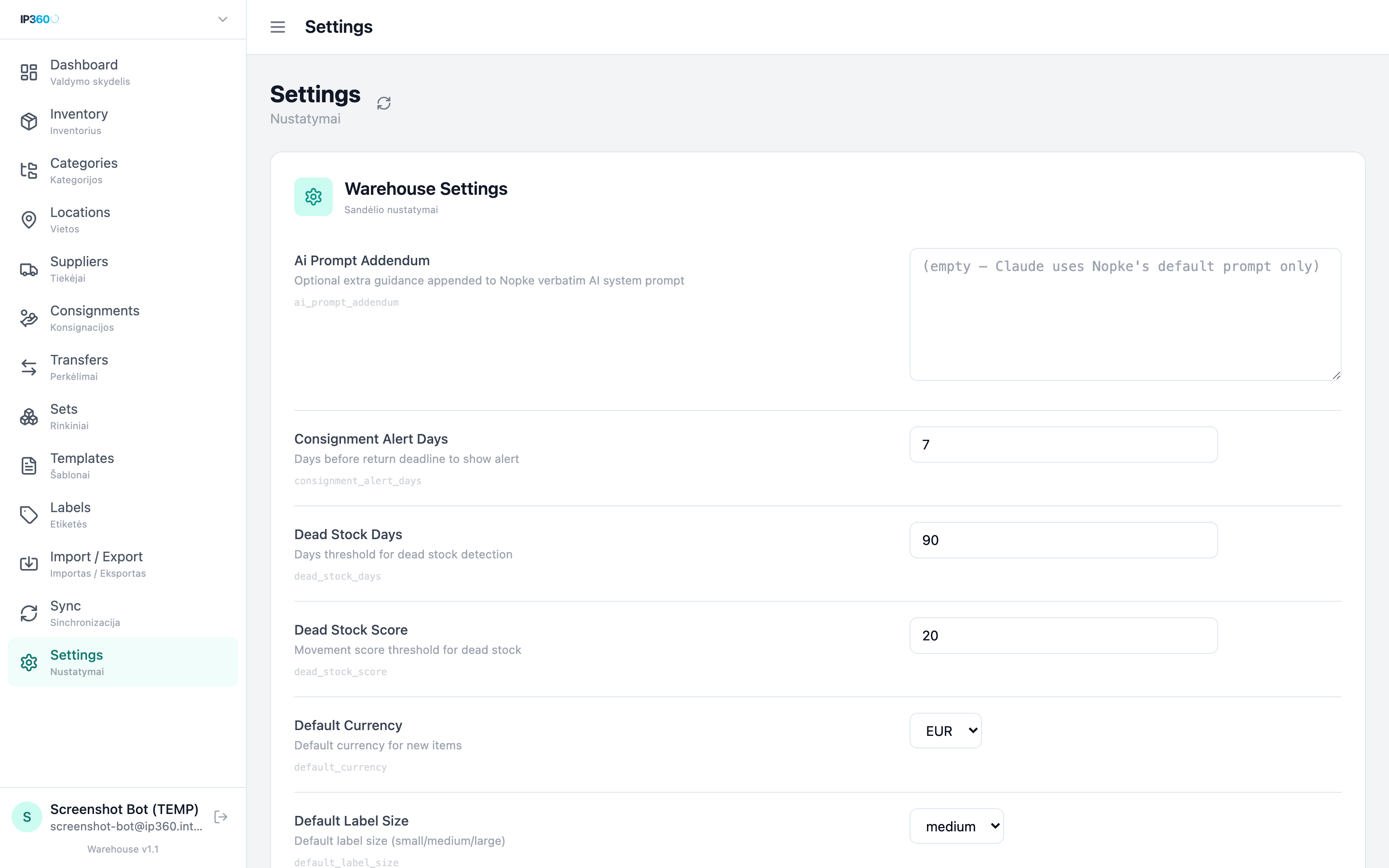
Nustatymai
Nustatymų puslapyje keičiamos sandėlio konfigūracijos. Prieiga — tik admin vaidmeniui.
Skyreliai
- Bendri nustatymai — įmonės logotipas, numatytasis PVM, valiutų keitimo kursai.
- AI įrankiai — Claude API raktas, dienos biudžetas, prompt'ų prefiksai (admin addendum).
- Įmonės siuntimo tekstai — kiekvienai įmonei galima nustatyti atskirą siuntimo aprašymą, kuris įterpiamas į Etsy listing'us.
- Etsy integracija — OAuth prisijungimas, siuntimo profilio pasirinkimas, kategorijų mapping'as.
- Etiketės — numatytasis etiketės dydis, spausdintuvo konfigūracija.
- Vaizdai / R2 — Cloudflare R2 prisijungimo raktai (tik peržiūrai).
Mobilus naudojimas
Sandėlys pilnai pritaikytas mobiliems įrenginiams — galite pridėti prekes, daryti nuotraukas tiesiogiai iš kameros, skenuoti QR etiketes.
Mobilūs ypatumai
- Burger meniu vietoj šoninės navigacijos.
- Drag & drop nuotraukų su 200 ms sulaikymu.
- iOS priartinimo prevencija — tekstų laukai naudoja 16px šriftą, kad Safari neatskleistų.
- Safe-area-inset — apačios juosta neužgožta iPhone „home indicator" juostos.
- Kamera — nuotraukų skirsnis palaiko capture="environment" tiesioginiam fotografavimui.
Problemų sprendimas
Juodraštis dingo
Jei juodraščio nematote sąraše:
- Įsitikinkite, kad esate prisijungę kaip tas pats vartotojas, kuris jį sukūrė.
- Patikrinkite filtrus — gal rodoma tik „mano" / „visų" juodraščiai.
- Jei paspaudėte „Atšaukti" — juodraštis buvo ištrintas.
Nuotrauka neįkeliama
- Patikrinkite interneto ryšį.
- Patikrinkite failo dydį (max 20 MB).
- Patikrinkite formatą — palaikomi JPEG, PNG, HEIC.
- Jei HEIC neveikia — bandykite iš Settings → Camera → Formats → Most Compatible pakeisti iPhone'e.
Nepavyksta „Stumti į apskaitą"
- Prekė turi turėti visus privalomus laukus — pavadinimą, kainą, įmonę, kategoriją.
- Įmonė turi būti aktyvi ir turėti priskirtą sąskaitų planą.
- Peržiūrėkite Sync Log klaidos pranešimą.
Etsy mygtukas neaktyvus
- Prekė pirma turi būti pastumta į apskaitą.
- Turi būti bent viena nuotrauka.
- Turi būti įvesta pardavimo kaina (> 0).
- Etsy OAuth turi būti sukonfigūruotas Nustatymuose.
AI asistentas nereaguoja
- Patikrinkite dienos biudžetą Nustatymuose.
- Peržiūrėkite „AI log" klaidos pranešimus.
- Galbūt baigtas dienos limitas — palaukite iki rytojaus.
Nieko čia nerandu
Jei problemos sprendimo nerandate šiame skyriuje:
- Naudokite puslapio paiešką (Ctrl+F).
- Peržiūrėkite Pagrindinį vadovą.
- Susisiekite su administratoriumi.
Sandėlio vadovo versija: 1.0 · Paskutinis atnaujinimas: 2026-04 · ← Pagrindinis · Apskaita →